
图床配置
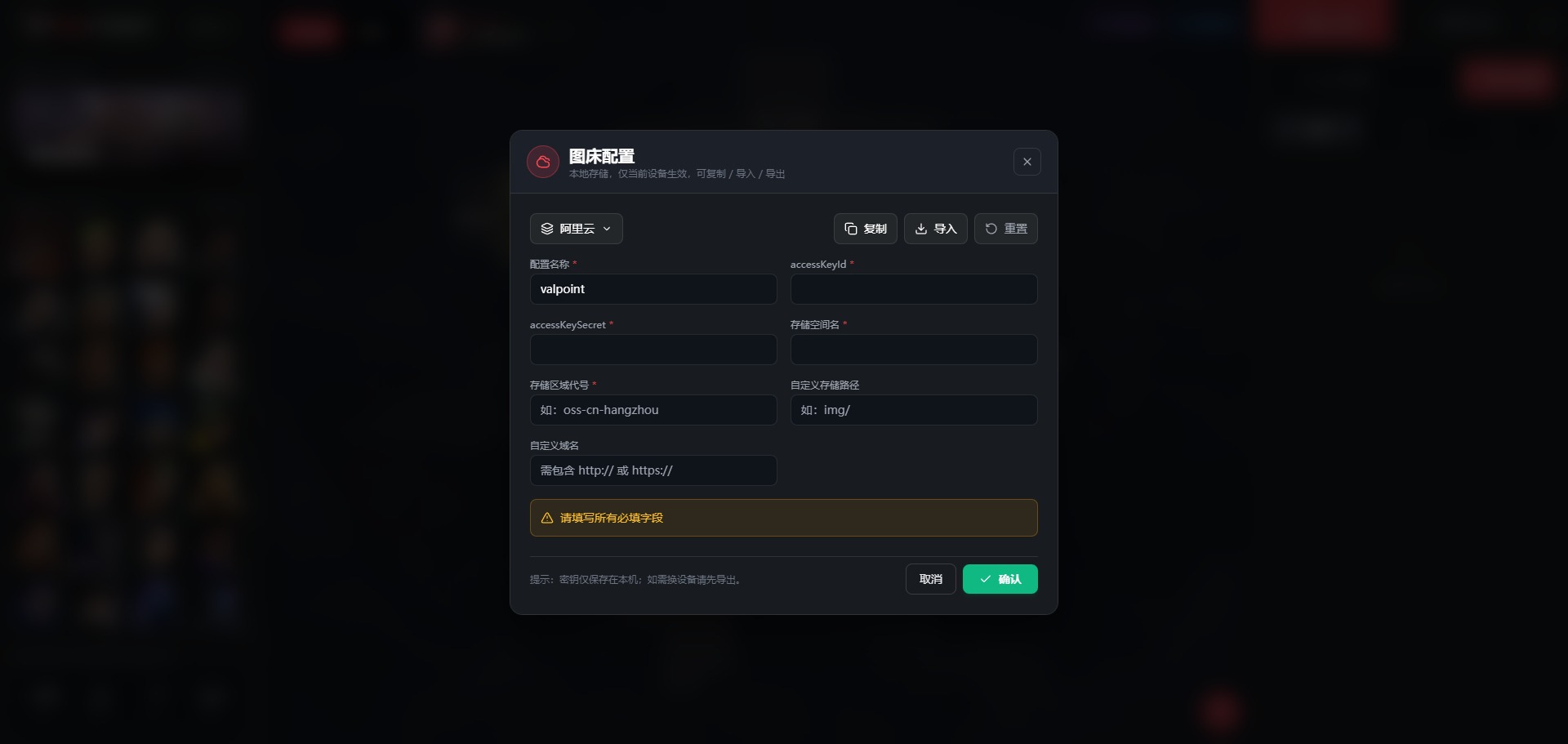
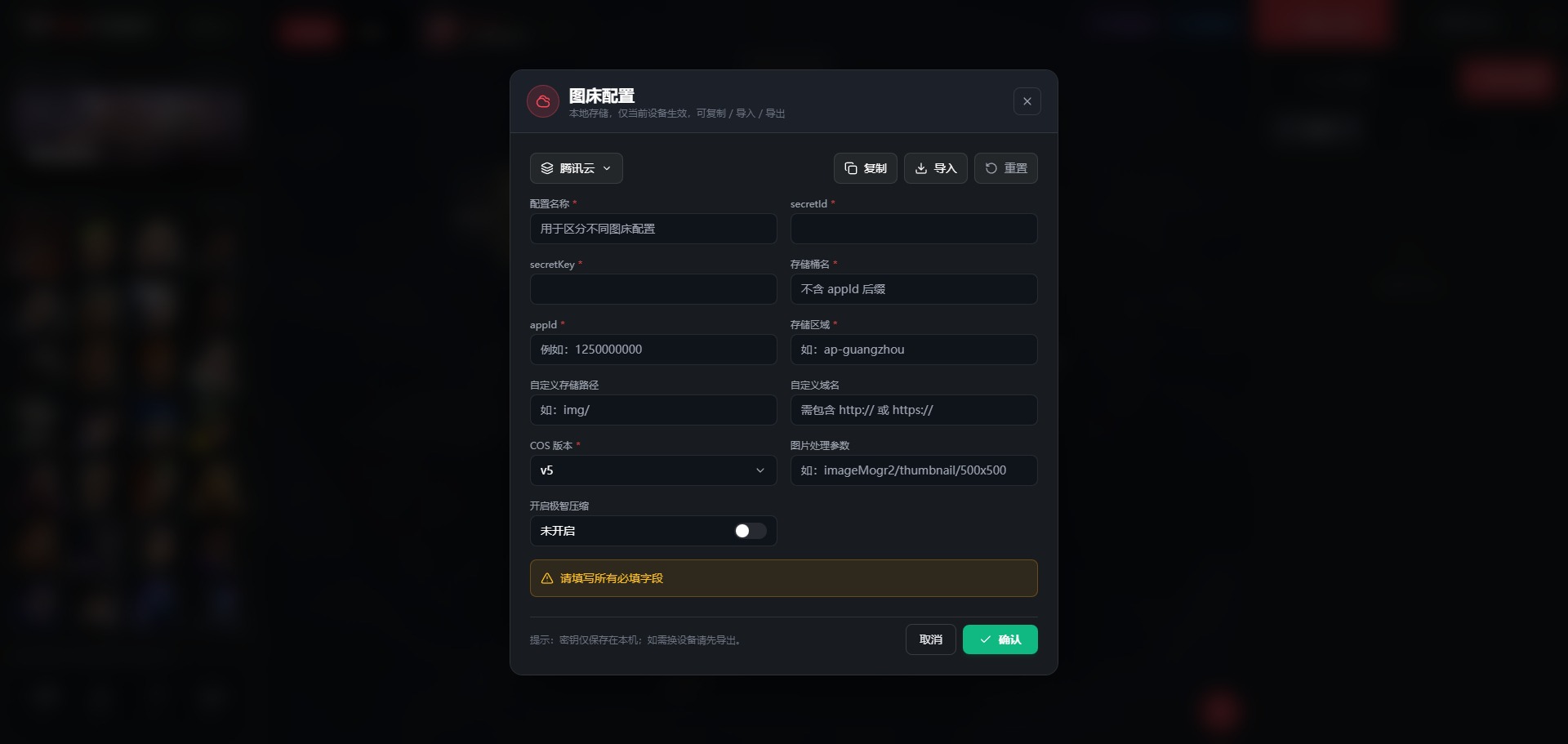
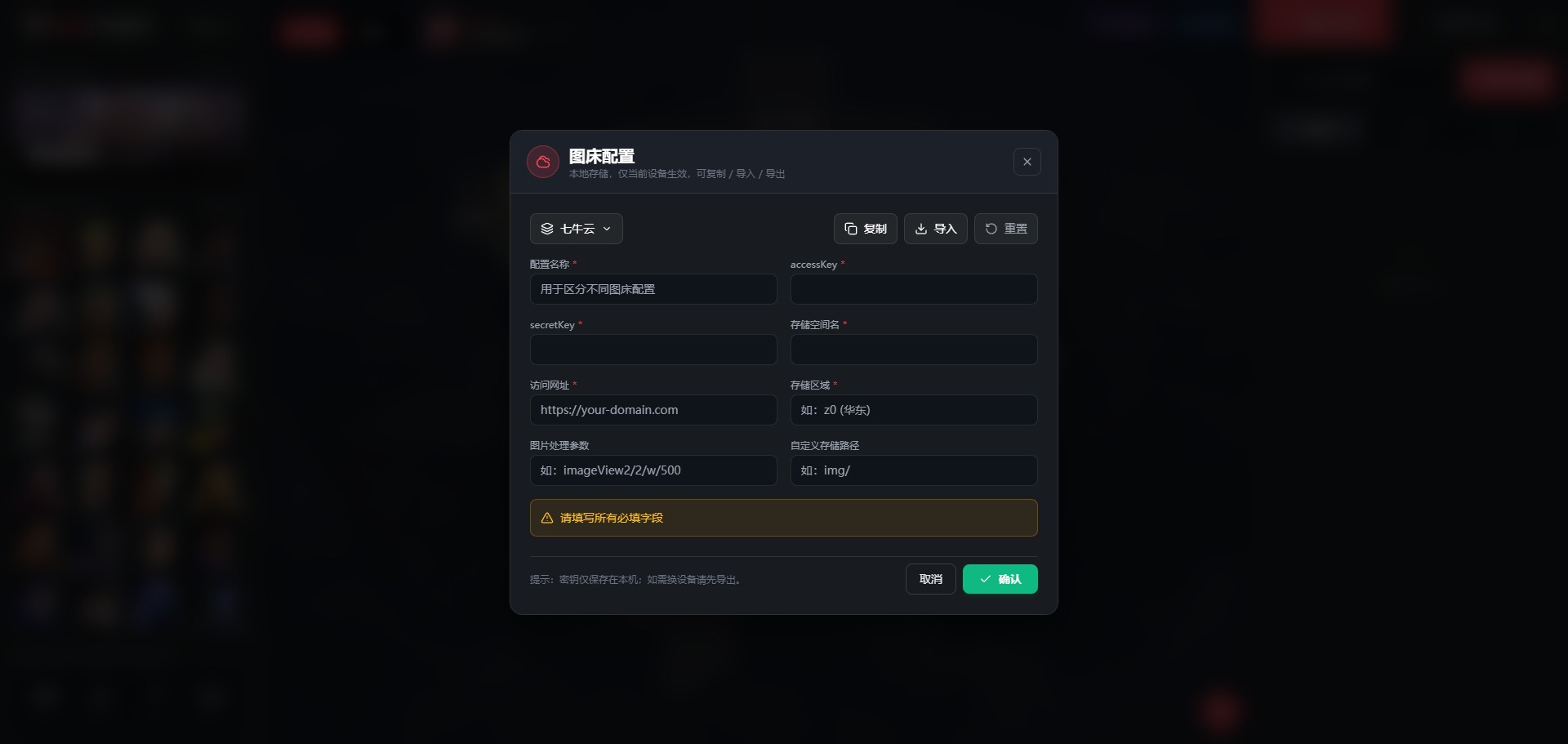
ValPoint 支持三大主流云存储服务作为图床,用于存储点位图片。
WARNING
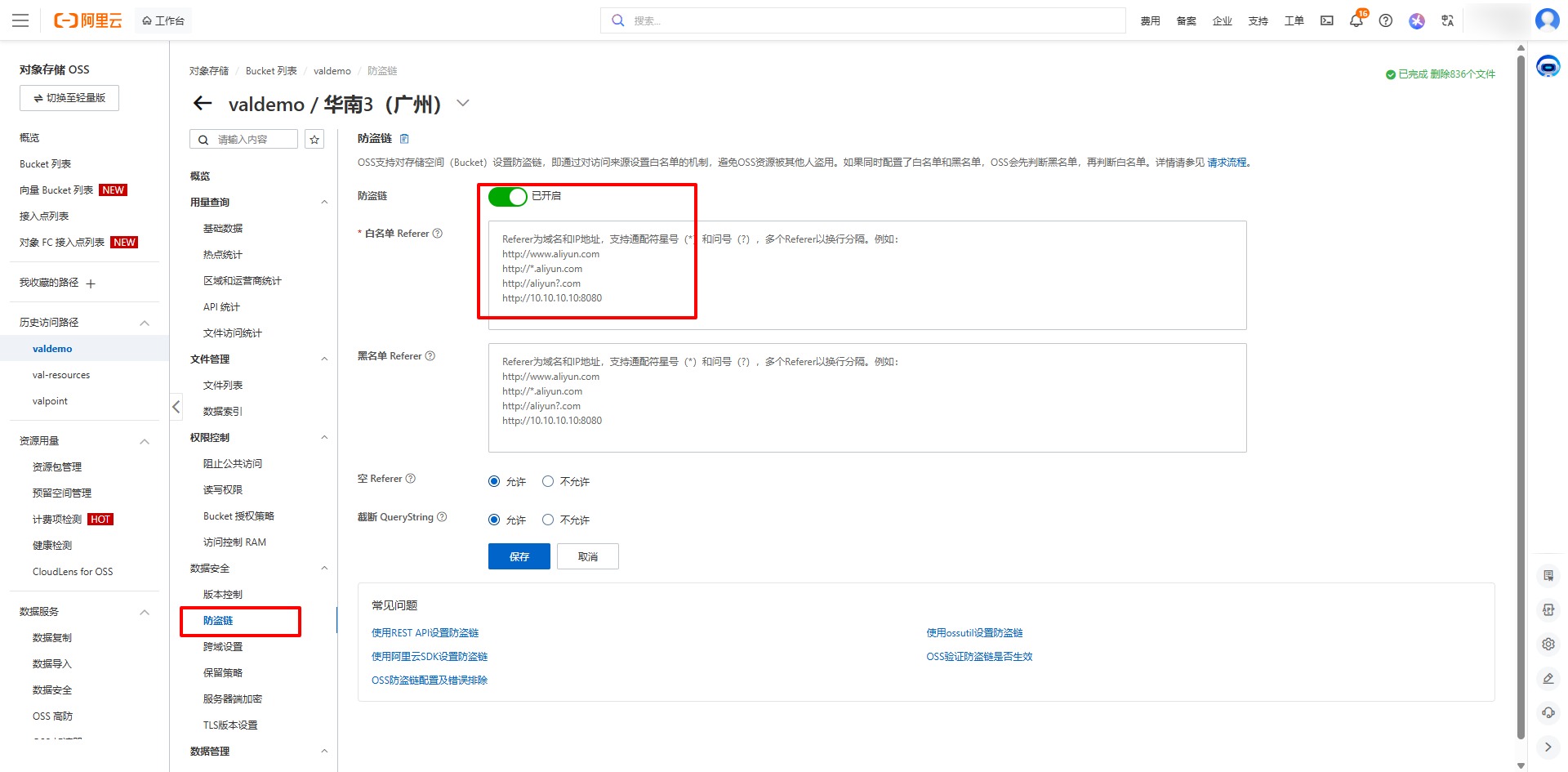
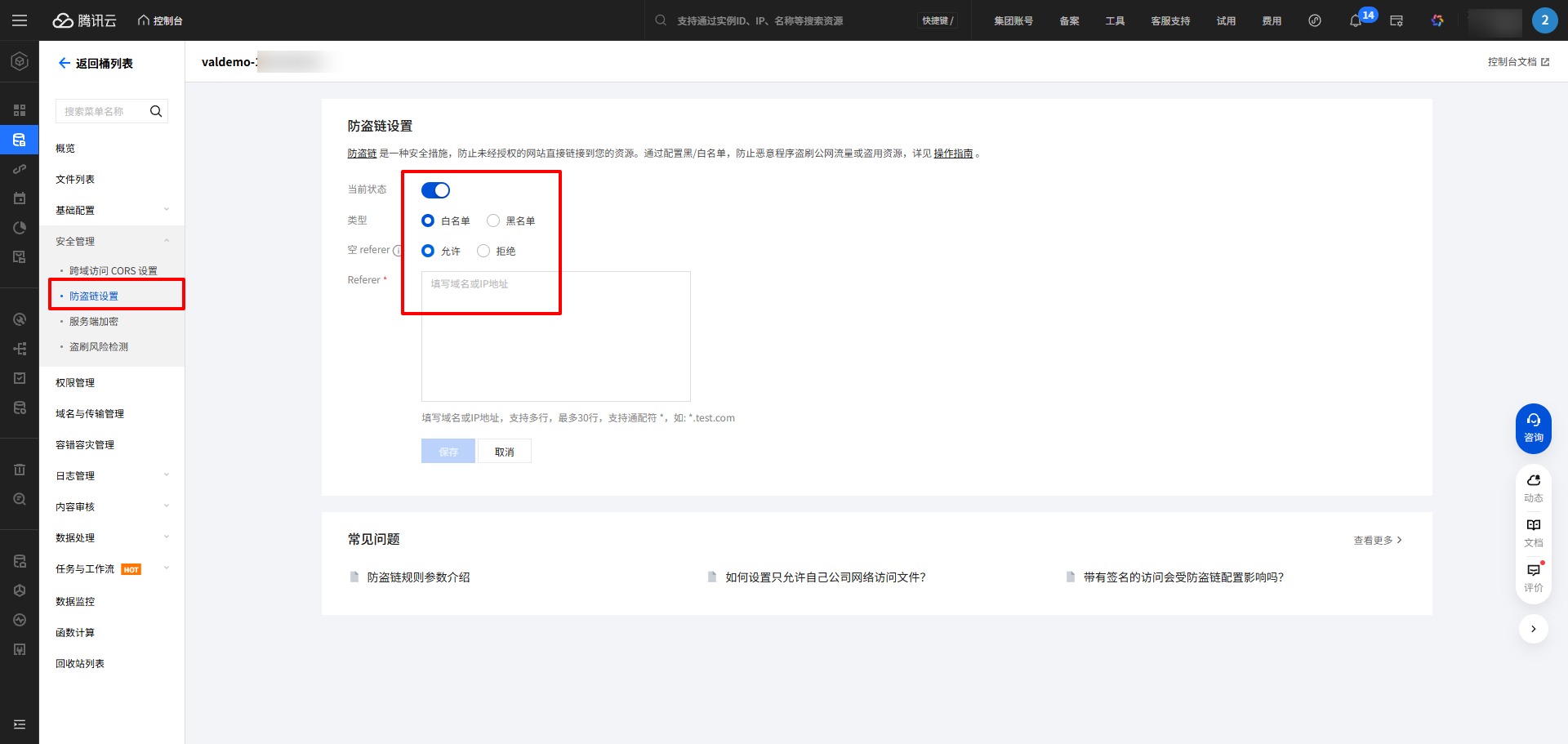
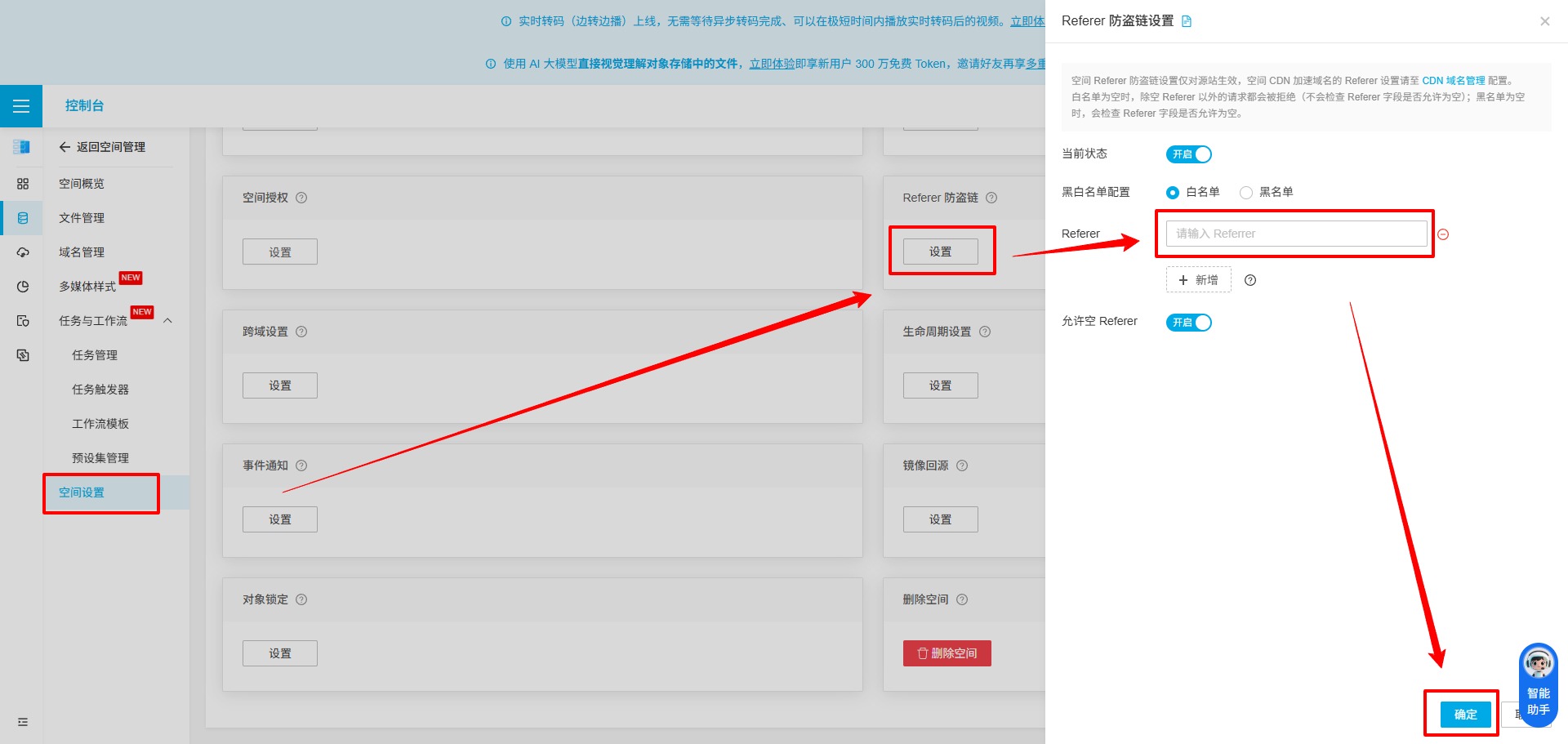
关于防盗链:配置完图床后,建议开启防盗链功能,防止他人盗用你的图片流量。
- 个人/小范围使用:可不开启
- 公开共享库场景(如视频博主、点位博主):强烈建议开启
🖼️ 支持的图床
阿里云 OSS
- 稳定性高
- 国内访问速度快
- 价格实惠
腾讯云 COS
- 与微信生态集成
- CDN 加速
- 按量计费
七牛云 Kodo
- 免费额度较大
- 操作简单
- 适合个人使用
⚙️ 配置步骤
1. 打开设置
点击右下角的 快捷功能 中的 图床配置 弹窗。
2. 选择图床类型
在图床配置面板中选择你要使用的图床类型。
3. 填写配置信息
根据选择的图床类型,填写对应的配置信息。
⚙️ 阿里云 OSS 配置
官方网站:https://www.aliyun.com/product/oss
官方文档:https://help.aliyun.com/product/31815.html
配置项
{
  "_configName": "", // 图床配置名
  "accessKeyId": "",
  "accessKeySecret": "",
  "bucket": "", // 存储空间名
  "area": "", // 存储区域代号
  "path": "", // 自定义存储路径
  "customUrl": "" // 自定义域名,注意要加http://或者https://
}
说明
accessKeyId & accessKeySecret
你需要在阿里云 AccessKey 管理页面中创建或者查看你的 accessKeyId 和accessKeySecret ,可以通过以下两种方式进入:
直接访问管理页面网址
登录阿里云后,点击右上角头像,选择
AccessKey管理。
bucket & area
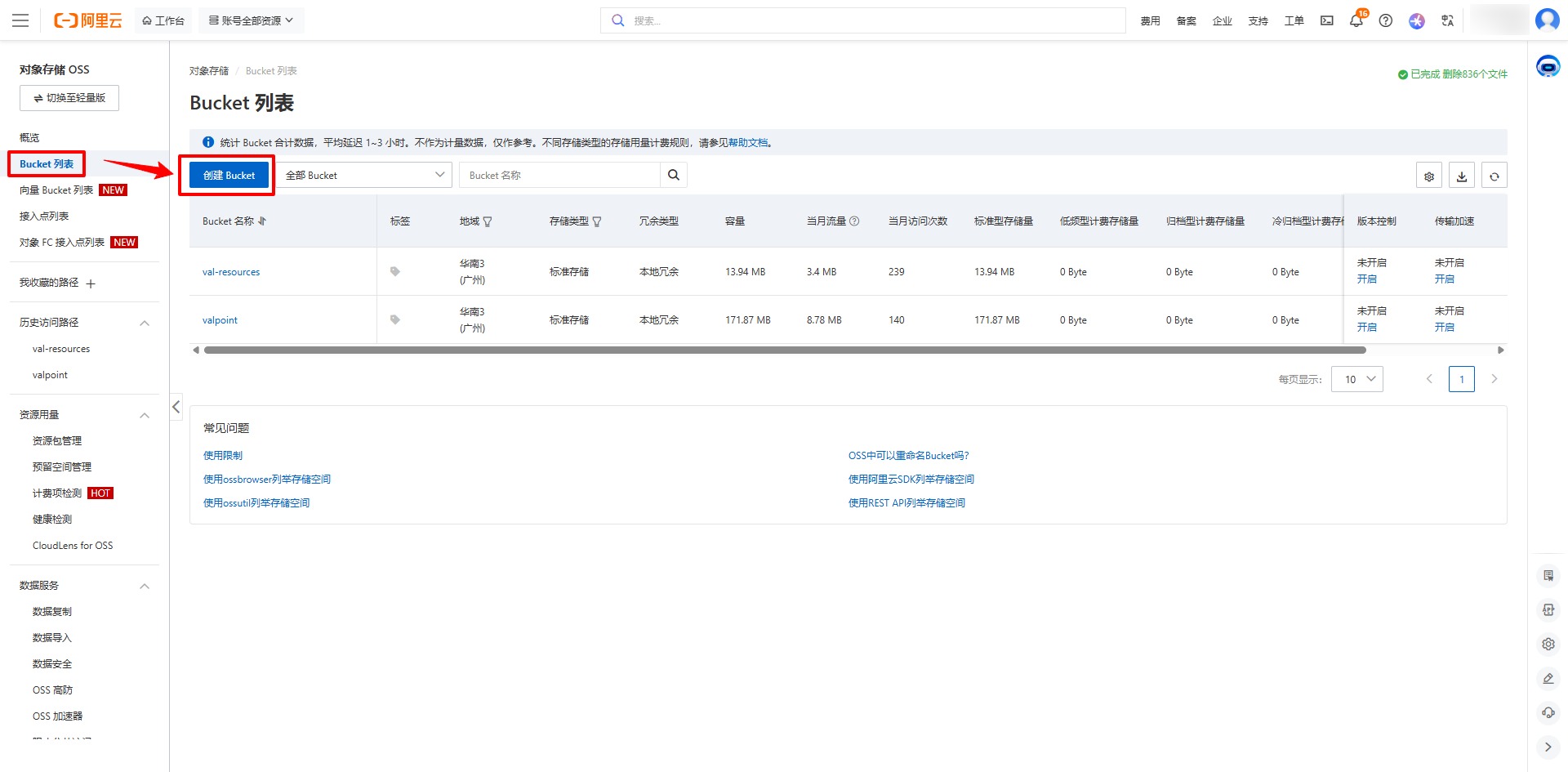
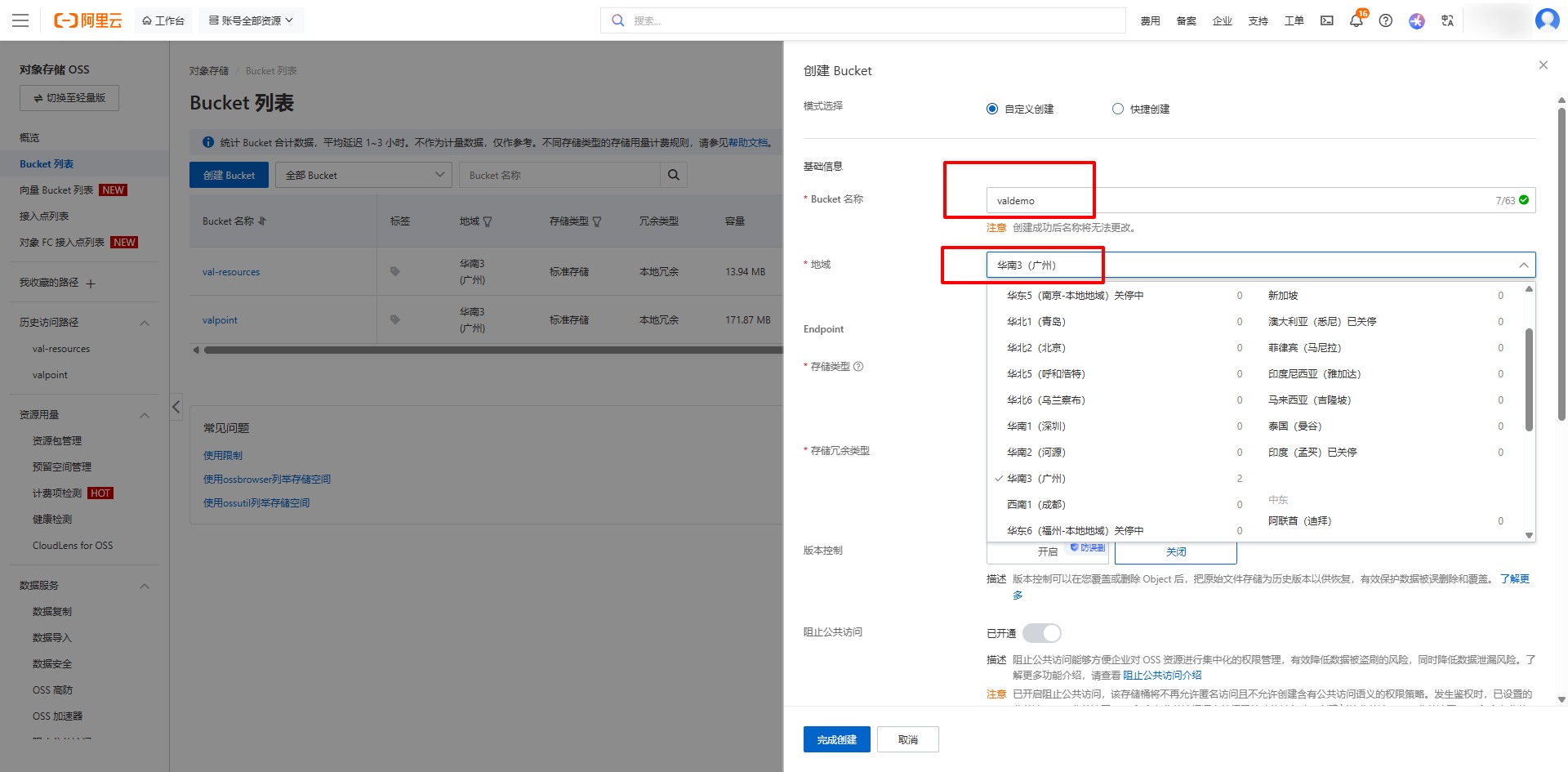
从 阿里云工作台->对象存储OSS->bucket列表进入存储桶管理页面,或者直接访问https://oss.console.aliyun.com/bucket,即可查看到你的 bucket 列表和对应的存储区域。
提示
APP内填写的存储区域是区域代码,不是实际中文名称。
请访问阿里云官方文档或者参考下表查询代码。
| 存储区域 | 区域代码 |
|---|---|
| 华东 1(杭州) | oss-cn-hangzhou |
| 华东 2(上海) | oss-cn-shanghai |
| 华东5(南京本地地域) | oss-cn-nanjing |
| 华东6(福州本地地域) | oss-cn-fuzhou |
| 华中1(武汉-本地地域) | oss-cn-wuhan |
| 华北 1(青岛) | oss-cn-qingdao |
| 华北 2(北京) | oss-cn-beijing |
| 华北 3(张家口) | oss-cn-zhangjiakou |
| 华北 5(呼和浩特) | oss-cn-huhehaote |
| 华北 6(乌兰察布) | oss-cn-wulanchabu |
| 华南 1(深圳) | oss-cn-shenzhen |
| 华南 2(河源) | oss-cn-heyuan |
| 华南 3(广州) | oss-cn-guangzhou |
| 西南 1(成都) | oss-cn-chengdu |
| 中国(香港) | oss-cn-hongkong |
| 美国(硅谷) | oss-us-west-1 |
| 美国(弗吉尼亚) | oss-us-east-1 |
| 日本(东京) | oss-ap-northeast-1 |
| 韩国(首尔) | oss-ap-northeast-2 |
| 新加坡 | oss-ap-southeast-1 |
| 澳大利亚(悉尼) | oss-ap-southeast-2 |
| 马来西亚(吉隆坡) | oss-ap-southeast-3 |
| 印度尼西亚(雅加达) | oss-ap-southeast-5 |
| 菲律宾(马尼拉) | oss-ap-southeast-6 |
| 泰国(曼谷) | oss-ap-southeast-7 |
| 印度(孟买) | oss-ap-south-1 |
| 德国(法兰克福) | oss-eu-central-1 |
| 英国(伦敦) | oss-eu-west-1 |
| 阿联酋(迪拜) | oss-me-east-1 |
| 无地域属性(中国内地) | oss-rg-china-mainland |
path/存储路径
存储路径为可选项,如果不填写,则默认存储在 bucket 的根目录下。
例如填写 images/test/,则文件将存储于对应的 test 目录下。
customUrl/自定义域名
自定义域名为可选项,如果不填写,则在复制链接、预览图片等操作时,将使用阿里云的默认外网域名。
例如文件 test.jpg存储于目录 images/test/下,bucket名称为 test-bucket,存储区域为 华东 1(杭州),则文件的外网访问地址为 https://test-bucket.oss-cn-hangzhou.aliyuncs.com/images/test/test.jpg。
而如果填写了自定义域名,则文件的外网访问地址为 http://自定义域名/images/test/test.jpg。
请注意包含 http://或 https://。
options/网站后缀
阿里云OSS提供了图片处理功能,一般用于图片的裁剪、缩放、旋转、水印等操作。
使用方法:在文件的外网访问地址后面加上网站后缀,例如 https://test-bucket.oss-cn-hangzhou.aliyuncs.com/images/test/test.jpg?x-oss-process=image/resize,m_fill,h_100,w_100。
详细的网站后缀使用请参考OSS新版图片处理指南。
该功能的使用如果超出免费额度,会产生额外处理费用,具体费用请参考OSS图片处理费用。
网站后缀为可选项,如果不填写的话,会拷贝原始地址。
权限配置
在阿里云 OSS 控制台:
进入
Bucket设置设置读写权限为
公共读配置
CORS规则:json{ "allowedOrigins": ["*"], "allowedMethods": ["GET", "POST", "PUT"], "allowedHeaders": ["*"], "exposeHeaders": [ ETag Content-Length x-oss-request-id ], "maxAgeSeconds": 1800 }
具体步骤
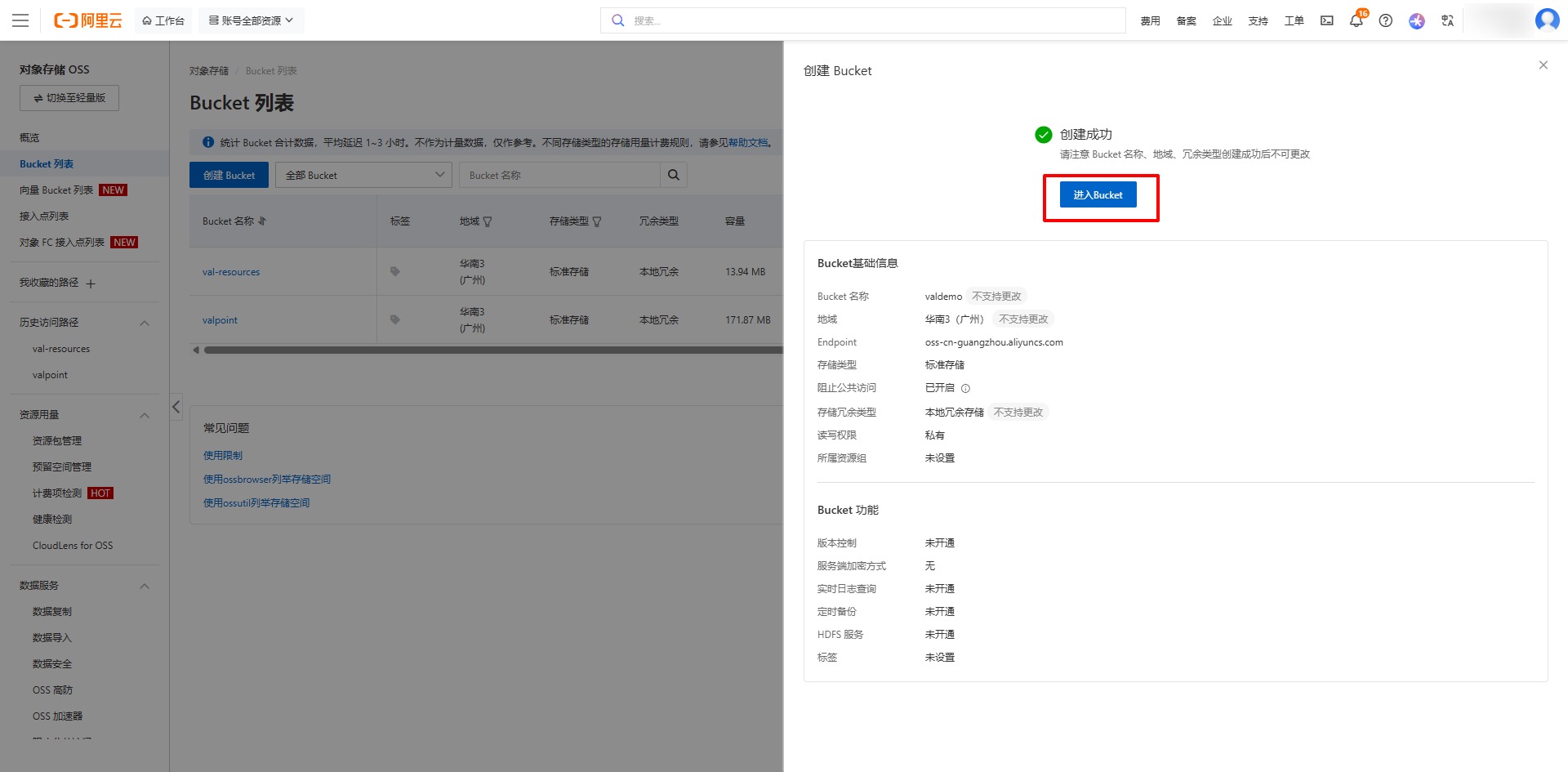
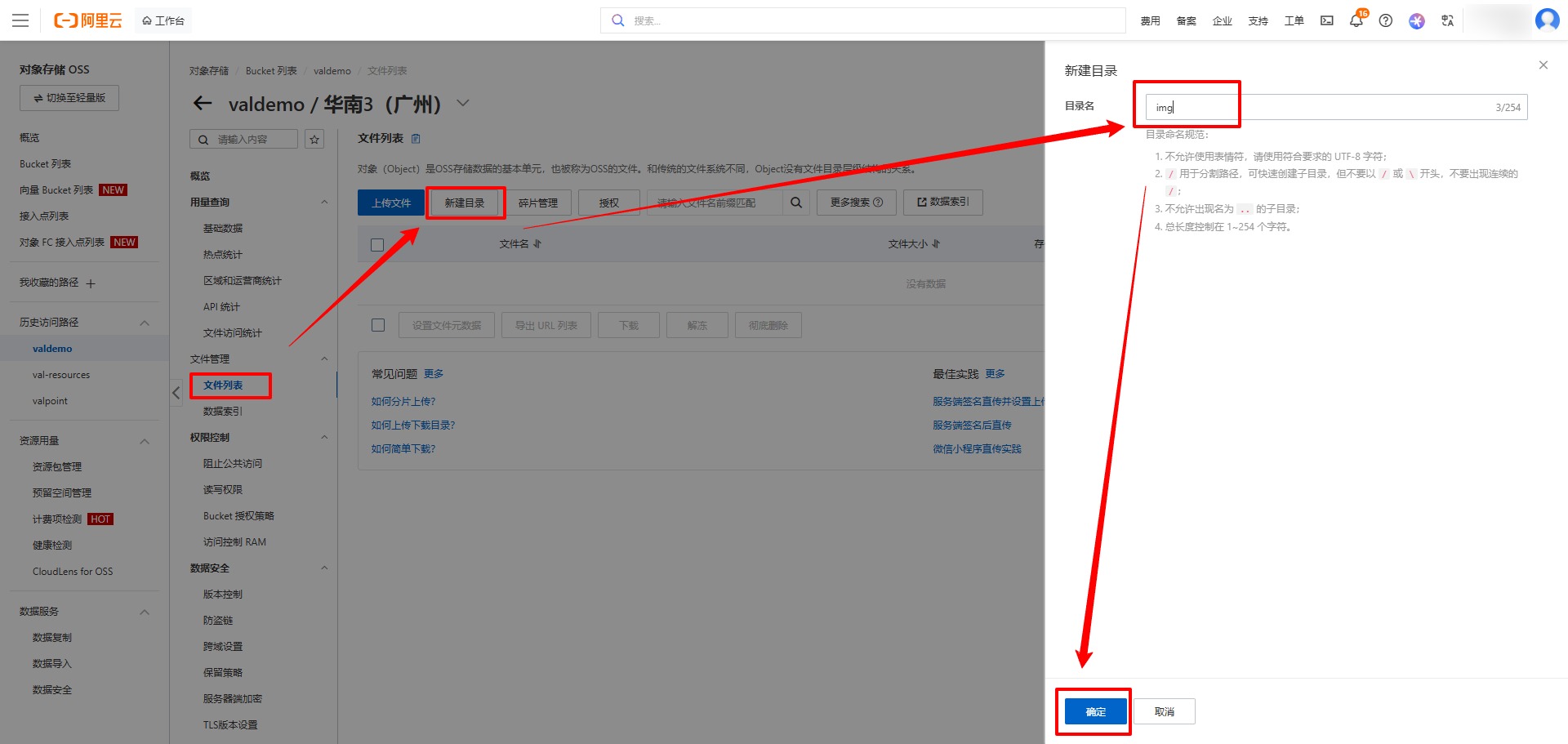
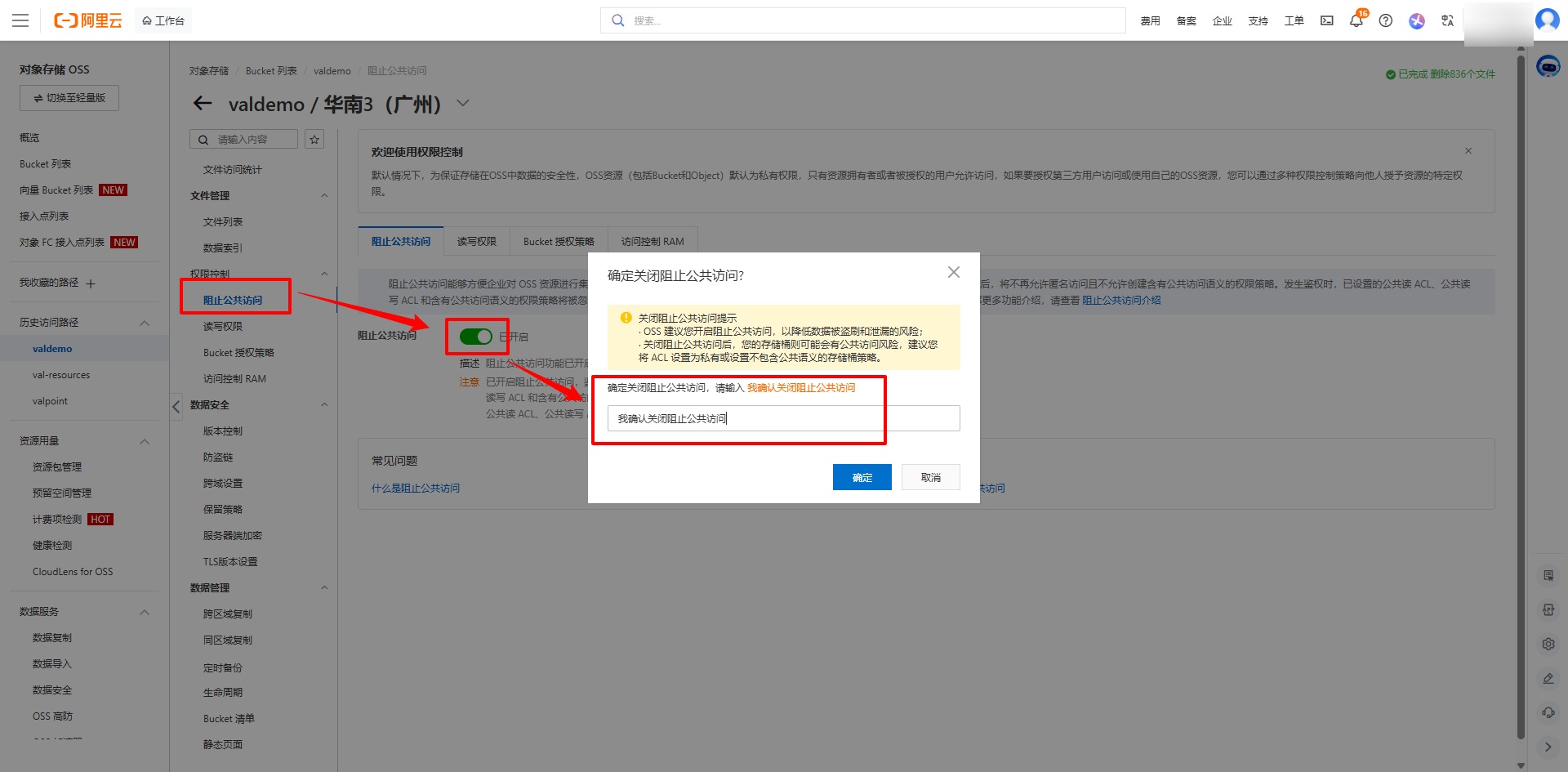
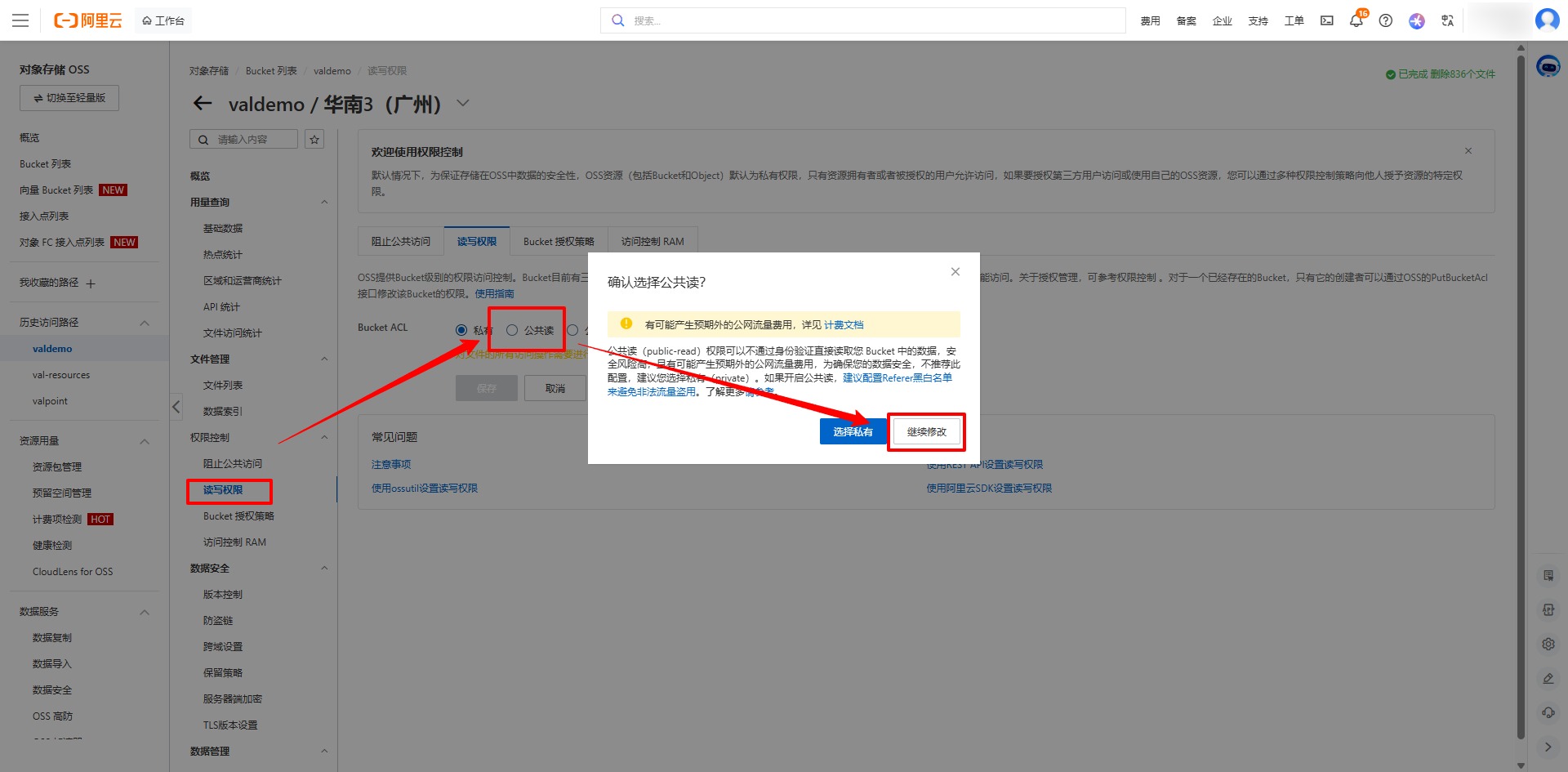
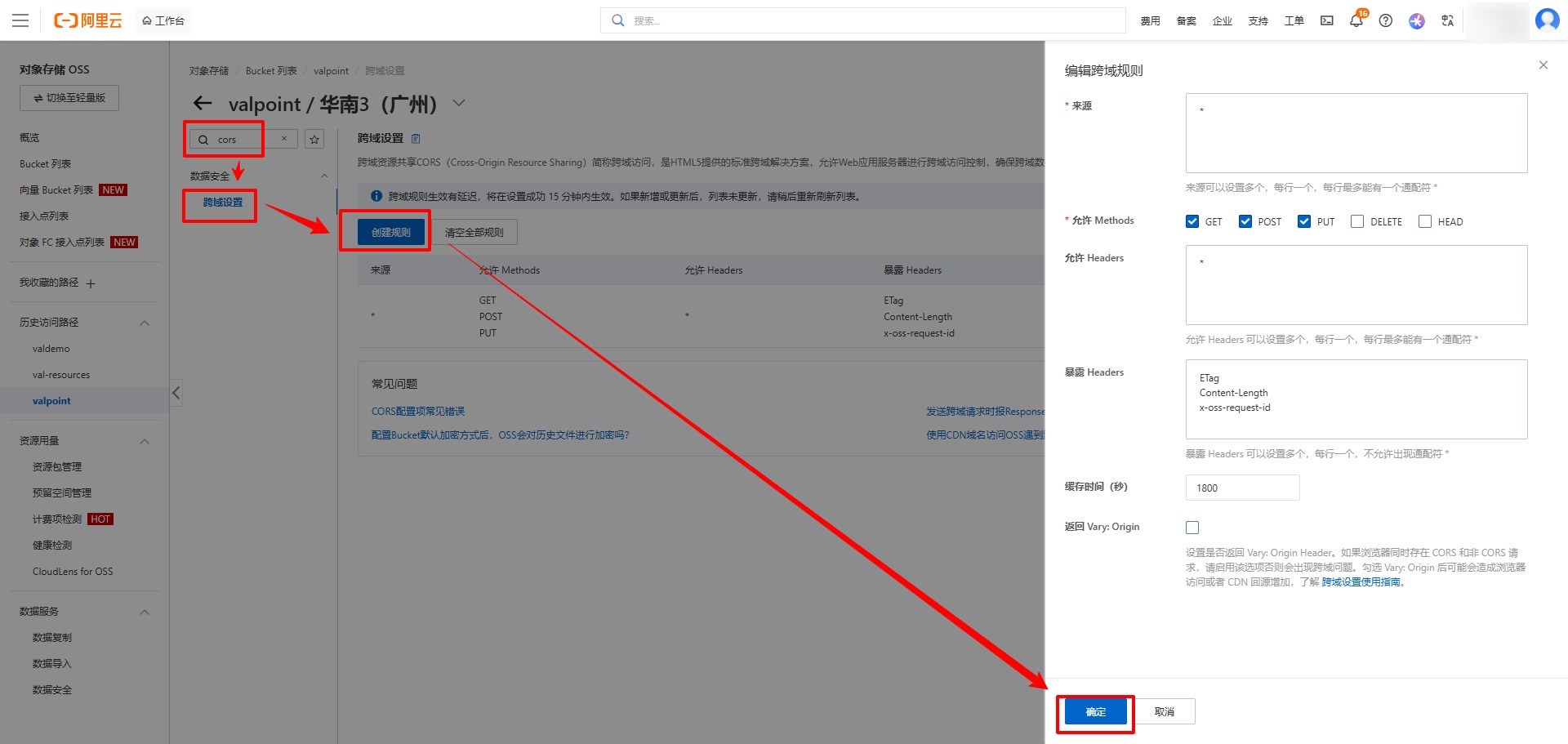
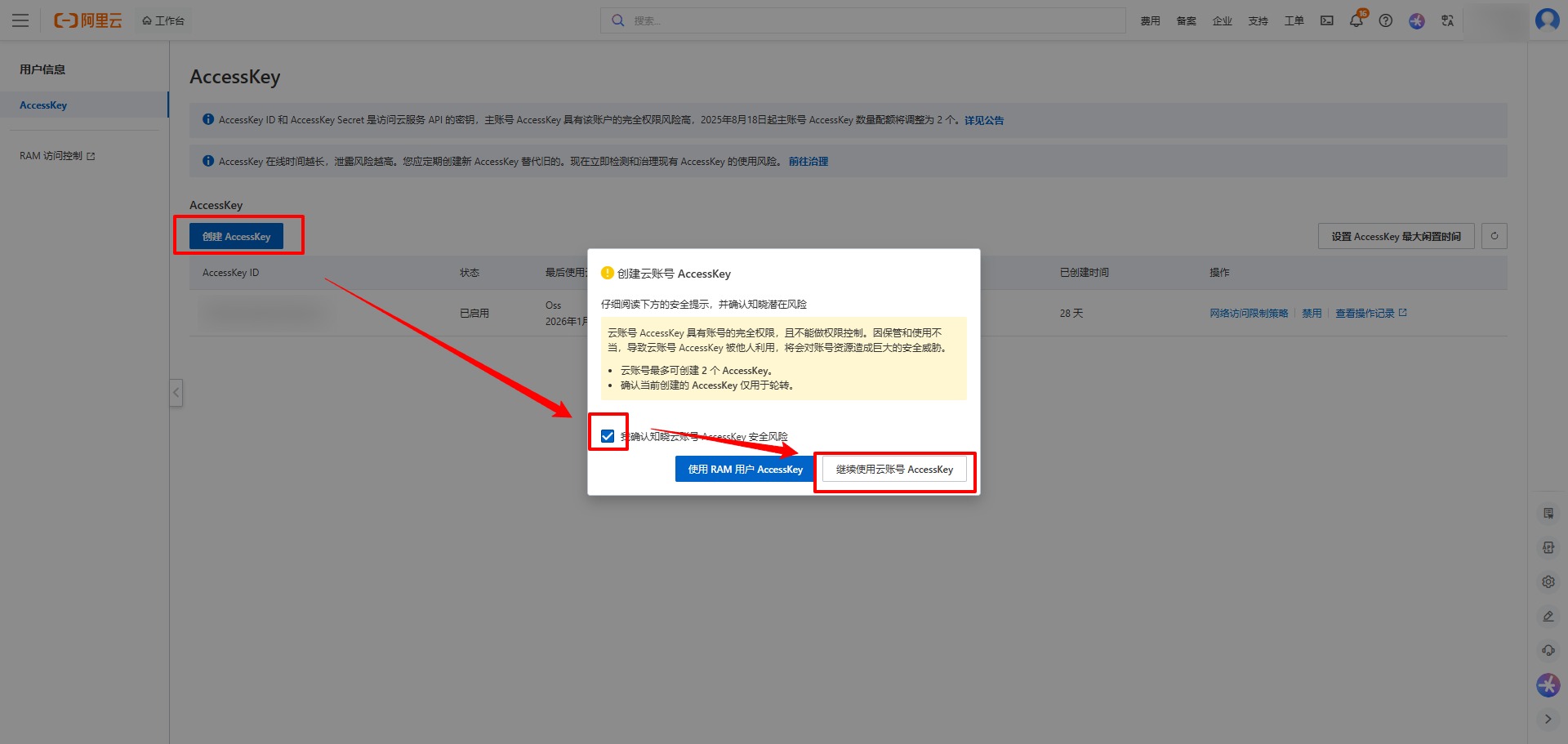
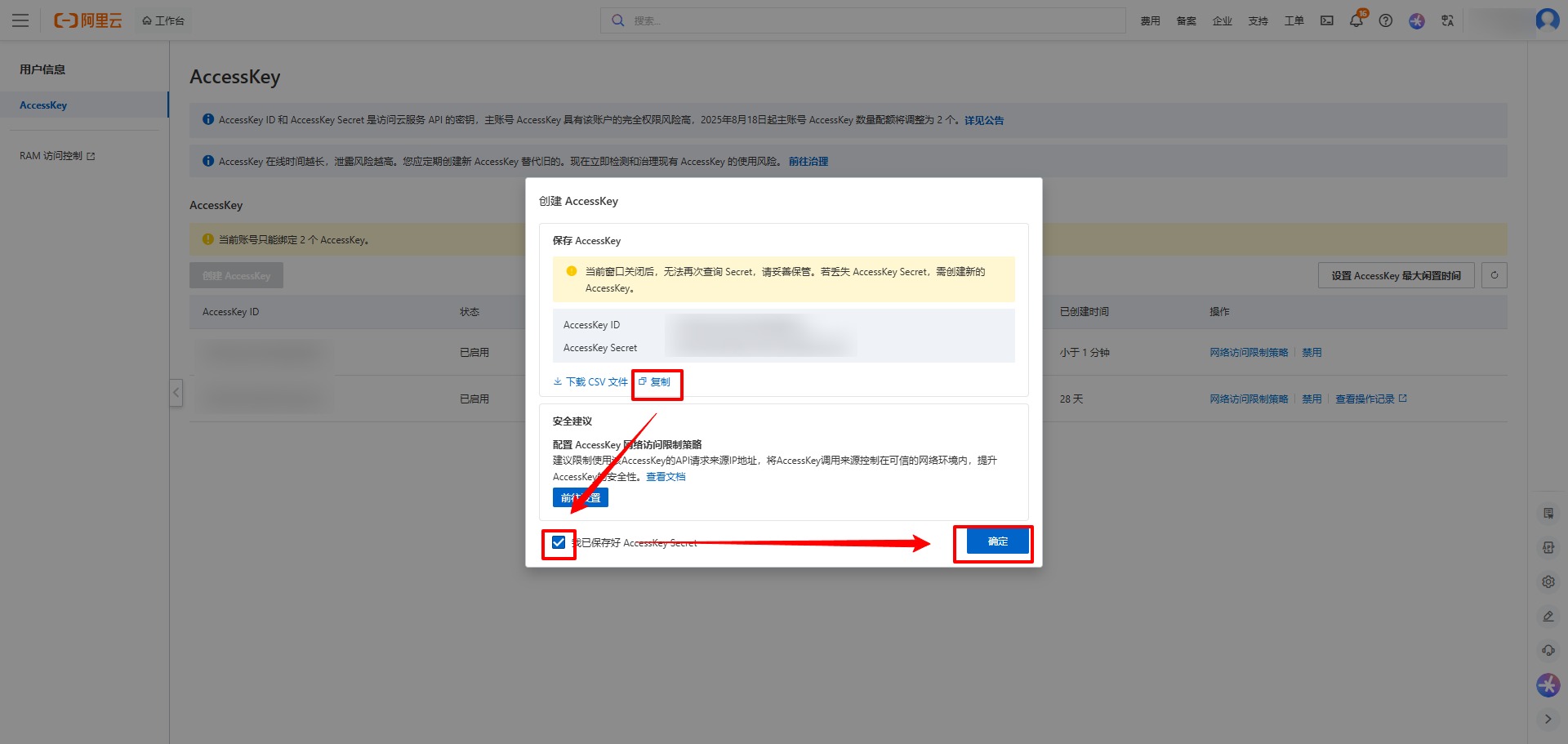
⚙️ 腾讯云 COS 配置
官方网站:https://cloud.tencent.com/product/cos
官方文档:https://cloud.tencent.com/document/product/436
配置项
{
"_configName": "", // 图床配置名
"secretId": "",
"secretKey": "",
"bucket": "", // 存储桶名,v4和v5版本不一样
"appId": "", // 例如1250000000
"area": "", // 存储区域,例如ap-beijing-1
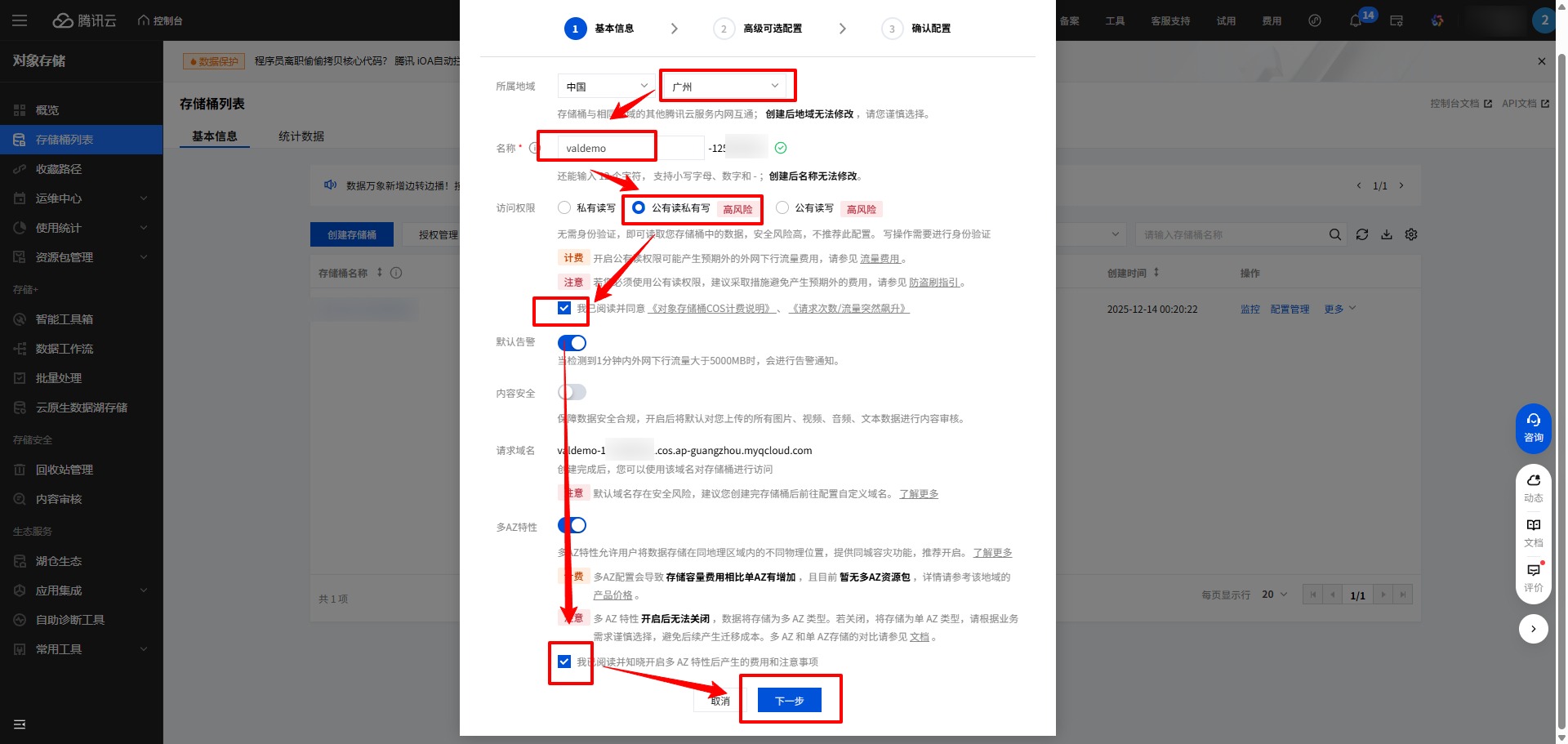
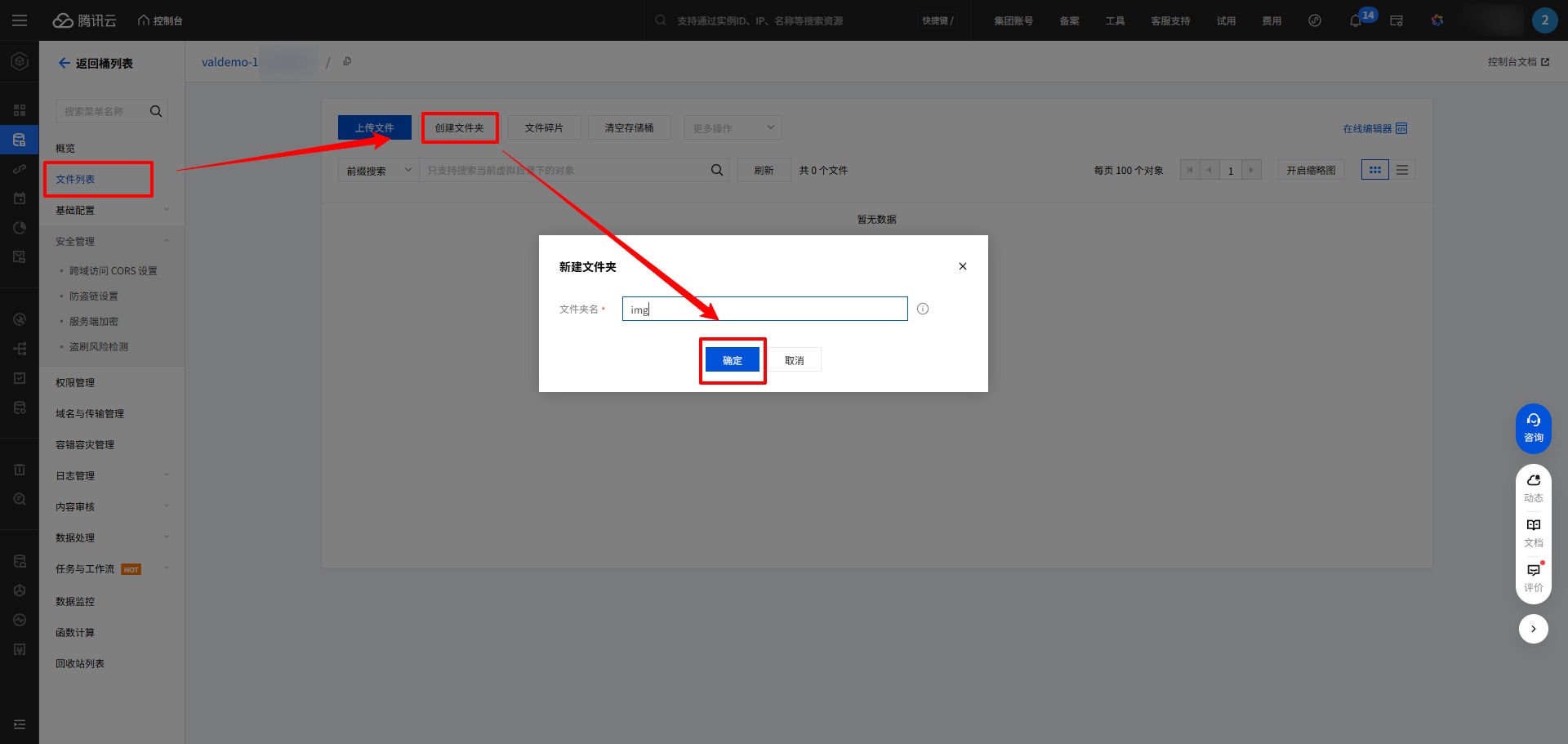
"path": "", // 自定义存储路径,比如img/
"customUrl": "", // 自定义域名,注意要加http://或者https://
"version": "v5" | "v4", // COS版本,v4或者v5
"options": "", // 网站后缀,比如?imageMogr2/thumbnail/500x500
"slim": boolean // 是否开启极智压缩
}
V4版本说明
请参考PicGo官方手册。
V5版本说明
secretId & secretKey & appId
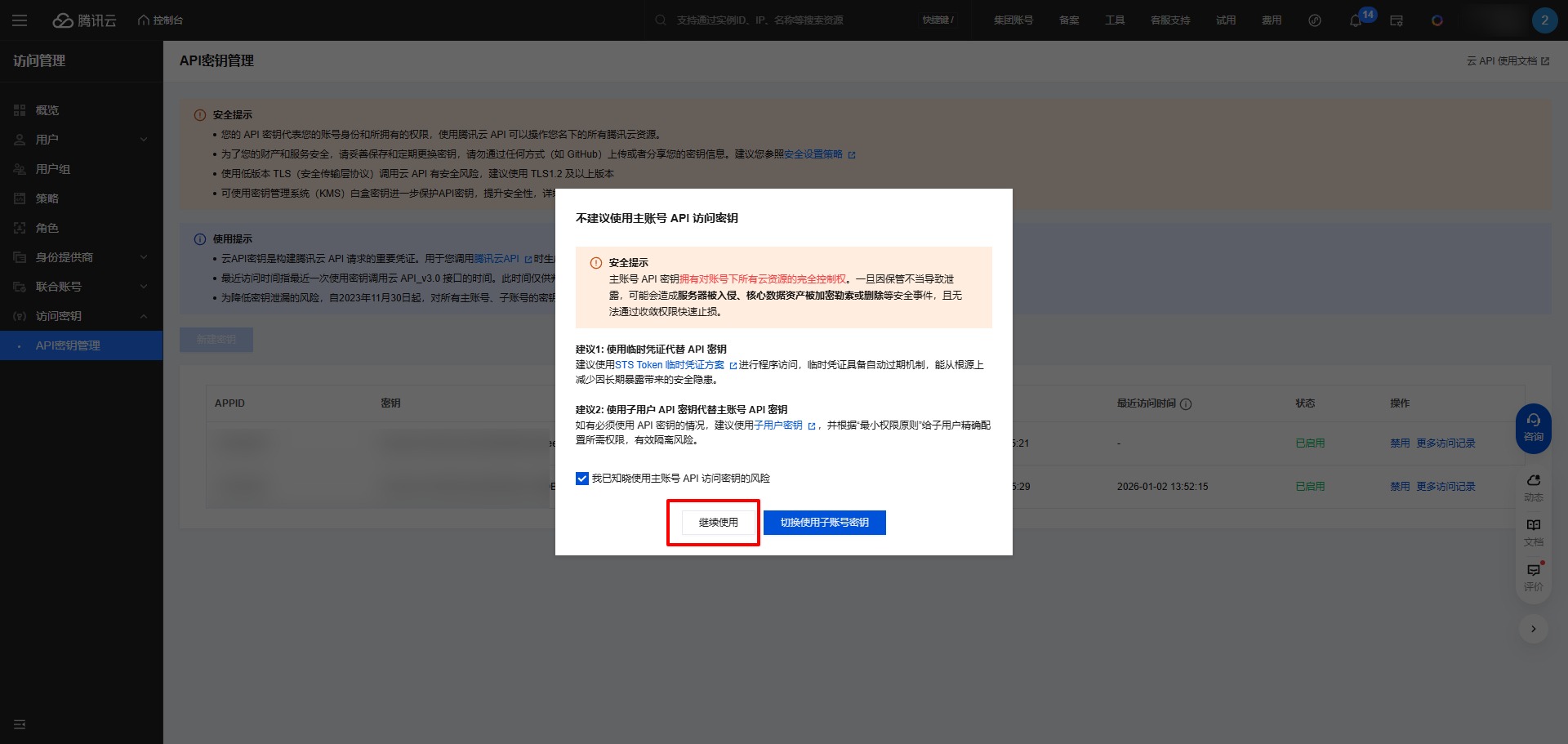
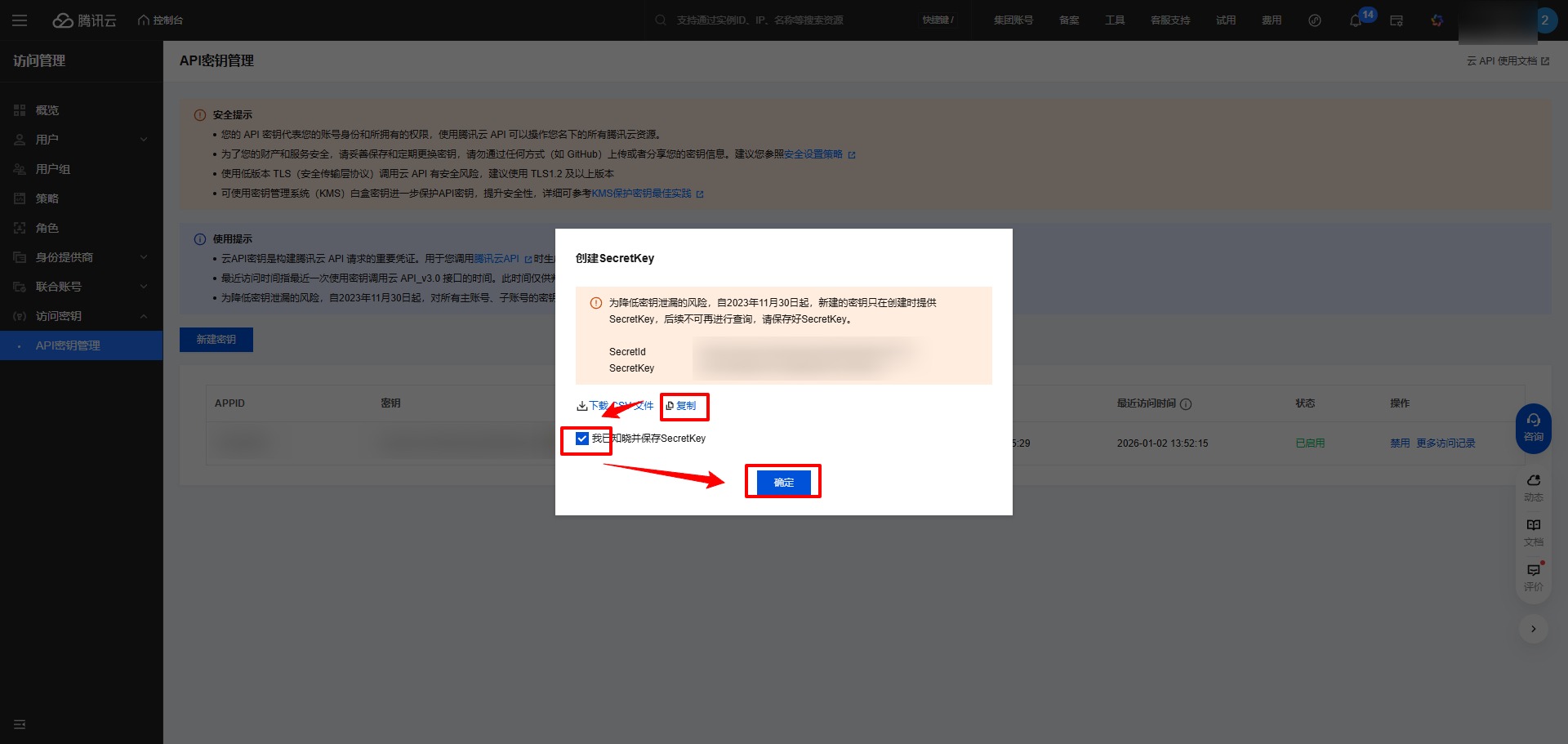
你需要在腾讯云API密钥管理页面中创建或者查看你的 secretId , secretKey 和 appId 。
bucket & area
访问https://console.cloud.tencent.com/cos/bucket,可创建 bucket 和查看到你的bucket 列表和对应的存储区域。
提示
APP内填写的存储区域是区域代码,不是实际中文名称。
请访问腾讯云官方文档-地域和访问域名或者参考下表查询代码。
| 存储区域 | 区域代码 |
|---|---|
| 北京一区 | ap-beijing-1 |
| 北京 | ap-beijing |
| 南京 | ap-nanjing |
| 上海 | ap-shanghai |
| 广州 | ap-guangzhou |
| 成都 | ap-chengdu |
| 重庆 | ap-chongqing |
| 深圳金融 | ap-shenzhen-fsi |
| 上海金融 | ap-shanghai-fsi |
| 北京金融 | ap-beijing-fsi |
| 中国香港 | ap-hongkong |
| 新加坡 | ap-singapore |
| 孟买 | ap-mumbai |
| 雅加达 | ap-jakarta |
| 首尔 | ap-seoul |
| 曼谷 | ap-bangkok |
| 东京 | ap-tokyo |
| 硅谷(美西) | na-siliconvalley |
| 弗吉尼亚(美东) | na-ashburn |
| 多伦多 | na-toronto |
| 圣保罗 | sa-saopaulo |
| 法兰克福 | eu-frankfurt |
| 莫斯科 | eu-moscow |
path/存储路径
存储路径为可选项,如果不填写,则默认存储在 bucket 的根目录下。
例如填写 images/test/,则文件将存储于对应的test目录下。
customUrl/自定义域名
提示
注意要加 http://或者 https://
定义域名为可选项,如果不填写,则在复制链接、预览图片等操作时,将使用腾讯云的默认外网域名。
例如文件 test.jpg存储于目录 images/test/下,bucket 名称为 test-1250000000,存储区域为 ap-beijing,则默认外网域名为 test-1250000000.cos.ap-beijing.myqcloud.com,文件访问地址为 https://test-1250000000.cos.ap-beijing.myqcloud.com/images/test/test.jpg。
而如果填写了自定义域名,则文件的外网访问地址为 http://自定义域名/images/test/test.jpg。
options/网站后缀
腾讯云提供了图片处理功能,一般用于图片的裁剪、缩放、旋转、水印等操作。
使用方法:在文件的外网访问地址后面加上网站后缀,例如 https://test-1250000000.cos.ap-beijing.myqcloud.com/images/test/test.jpg?imageMogr2/thumbnail/500x500。
详细的网站后缀使用请参考图片处理指南。
该功能的使用如果超出免费额度,会产生额外处理费用,具体费用请参考图片处理费用。
网站后缀为可选项,如果不填写的话,会拷贝原始地址。
slim/极智压缩
参考极智压缩,开启后,图片会自动进行压缩。
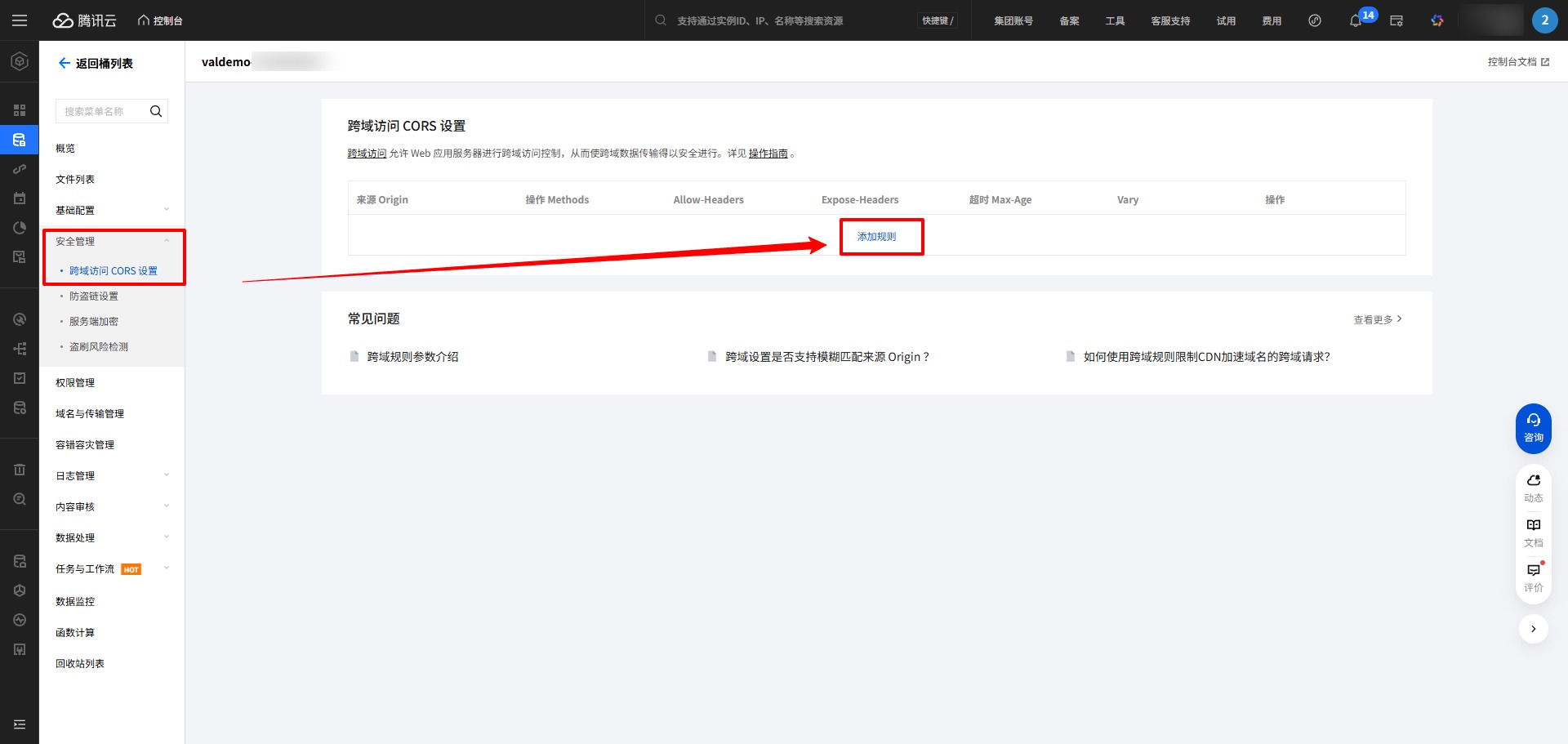
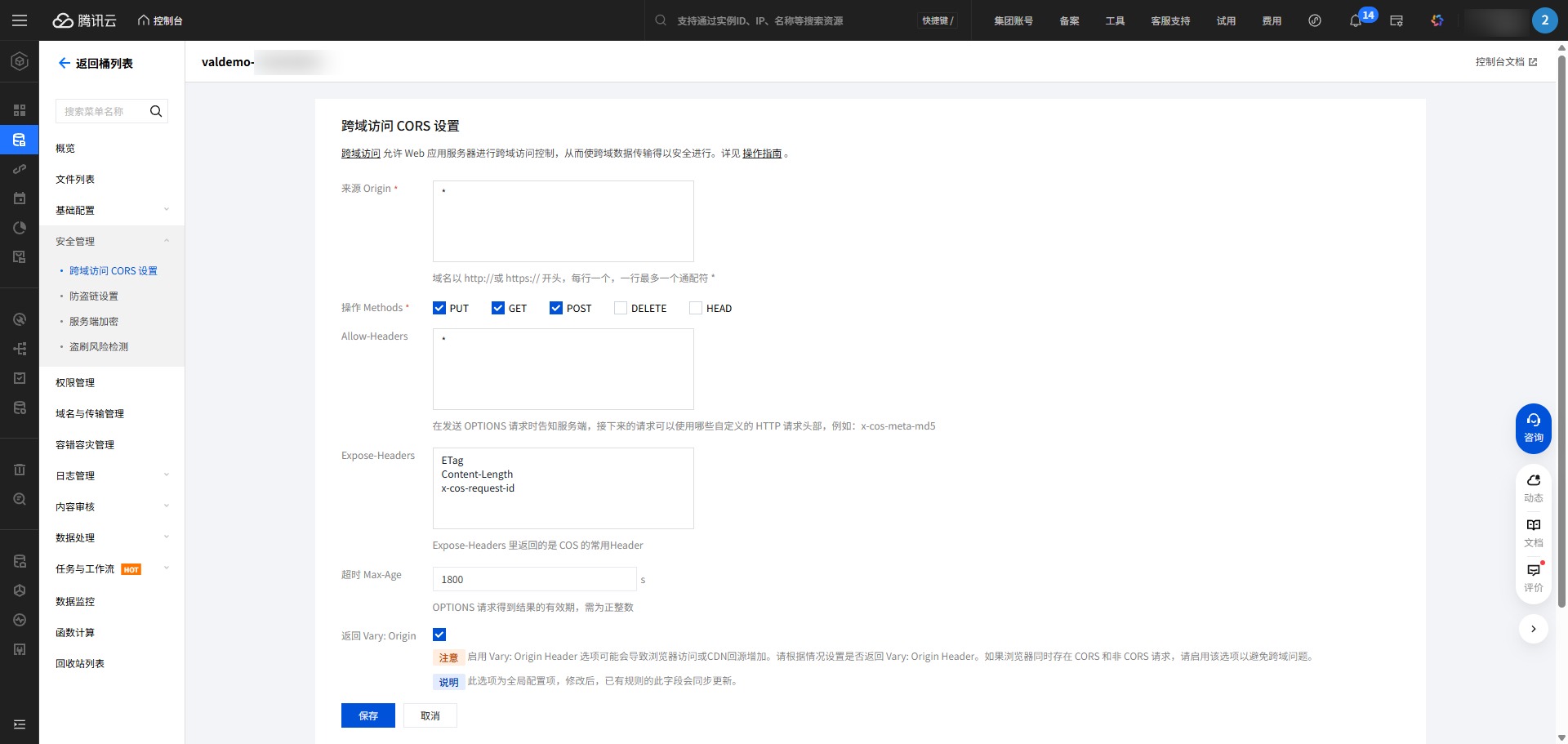
权限配置
在腾讯云 COS 控制台:
进入存储桶设置
设置访问权限为
公有读私有写配置跨域访问
CORS:json{ "allowedOrigins": ["*"], "allowedMethods": ["GET", "POST", "PUT", "DELETE", "HEAD"], "allowedHeaders": ["*"], "exposeHeaders": [ ETag Content-Length x-oss-request-id ], "maxAgeSeconds": 1800 }
具体步骤
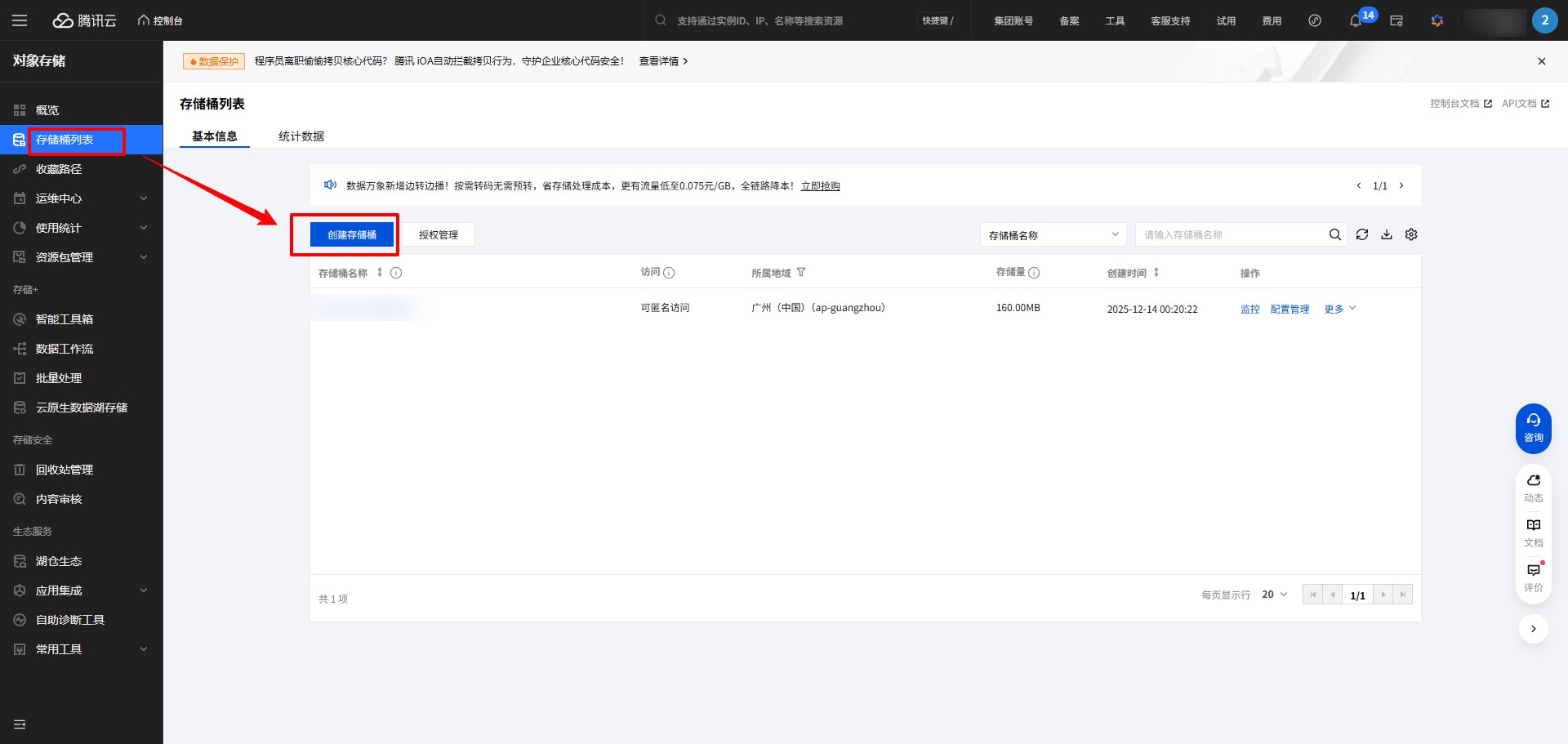
⚙️ 七牛云 Kodo 配置
官方文档:https://developer.qiniu.com/kodo
配置项
{
  "_configName": "", // 图床配置名
  "accessKey": "",
  "secretKey": "",
  "bucket": "", // 存储空间名
  "url": "", // 访问网址
  "area": "", // 存储区域编号
  "options": "", // 网址后缀,比如?imgslim
  "path": "" // 自定义存储路径,比如img/
}
说明
accessKey & secretKey
你需要在七牛云个人中心-密钥管理中创建或者查看你的 accessKey 和 secretKey 。
bucket & area
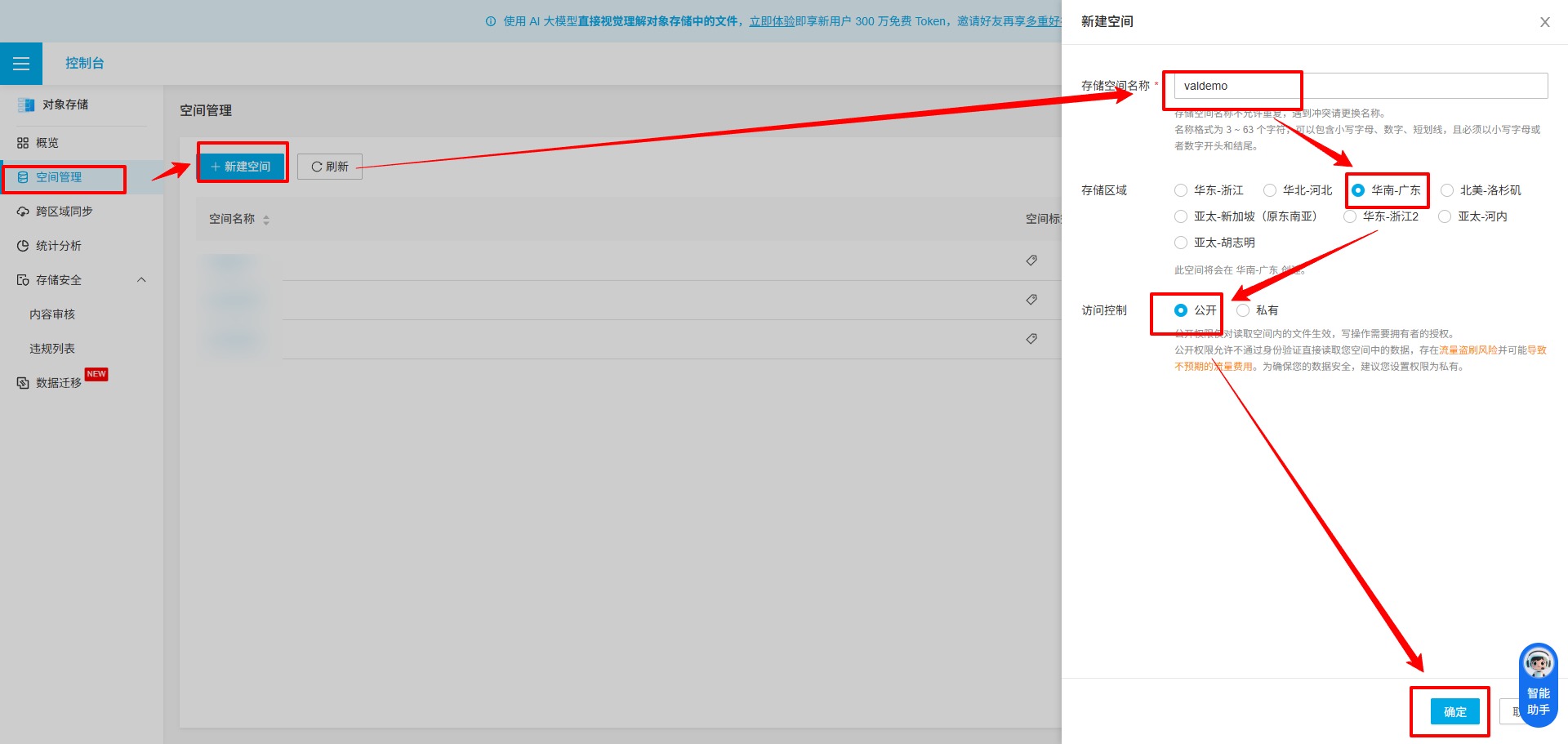
访问https://portal.qiniu.com/kodo/bucket,可创建 bucket 和查看到你的 bucket 列表和对应的存储区域。
提示
APP内填写的存储区域是区域代码,不是实际中文名称。
请访问七牛云官方文档-存储区域或者参考下表查询代码。
| 存储区域 | 区域代码 |
|---|---|
| 华东-浙江 | z0 |
| 华东-浙江2 | cn-east-2 |
| 华北-河北 | z1 |
| 华南-广东 | z2 |
| 北美-洛杉矶 | na0 |
| 亚太-新加坡 | as0 |
| 亚太-首尔 | ap-northeast-1 |
| 亚太-河内 | ap-northeast-2 |
url
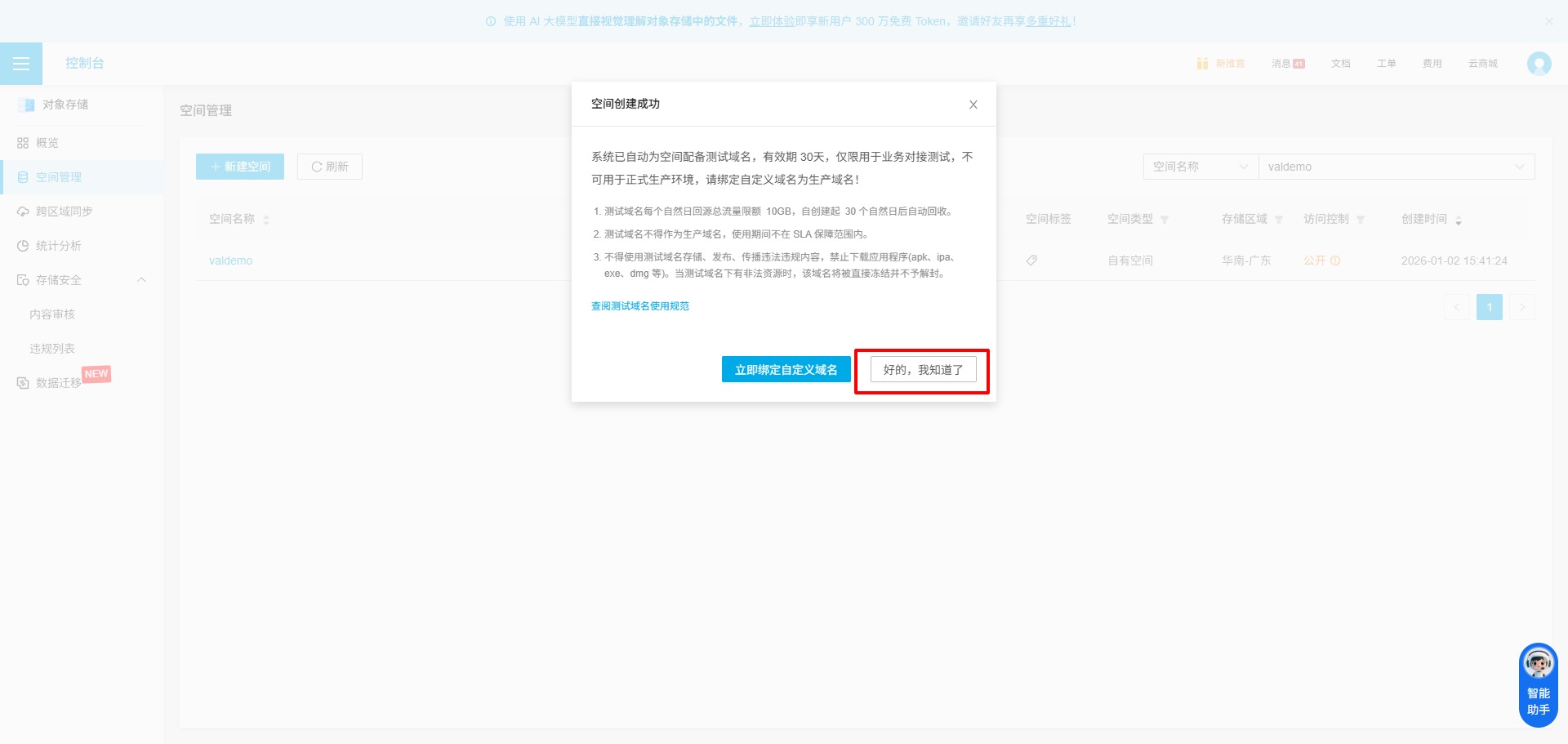
访问网址是七牛云分配给你的测试域名或者你自己绑定的域名,如果你没有绑定域名,可以在七牛云官方文档-绑定域名中查看如何绑定域名。
绑定的域名必须是已备案的域名,否则无法正常访问。
填写时,注意要加 http://或者 https://。
而且七牛云的测试域名是会回收的
path/存储路径
存储路径为可选项,如果不填写,则默认存储在 bucket 的根目录下。
例如填写 images/test/,则文件将存储于对应的 test 目录下。
不要忘记最后的 /。
options/网站后缀
七牛云提供了图片处理功能,一般用于图片的裁剪、缩放、旋转、水印等操作。
使用方法:在文件的外网访问地址后面加上网站后缀,例如:http://xxx.com/xxx.jpg?imageView2/2/w/500/h/500,则会将图片裁剪为500x500的缩略图。
详细的网站后缀使用请参考图片样式。
该功能的使用如果超出免费额度,会产生额外处理费用,具体费用请参考图片处理费用。
网站后缀为可选项,如果不填写的话,会拷贝原始地址。
权限配置
在七牛云的控制台:
- 进入空间设置
- 设置访问控制为
公开 - 绑定自定义域名(必需)
具体步骤
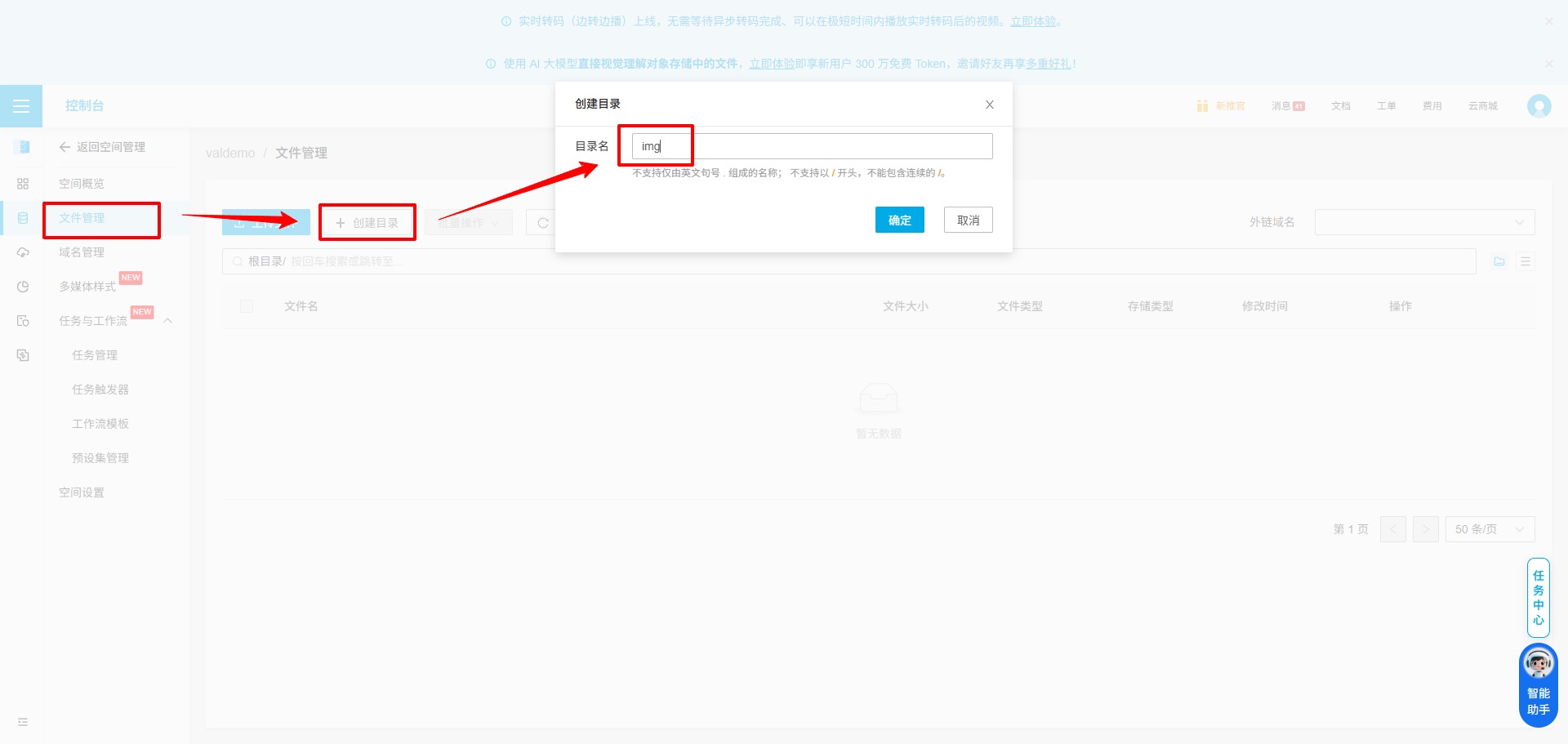
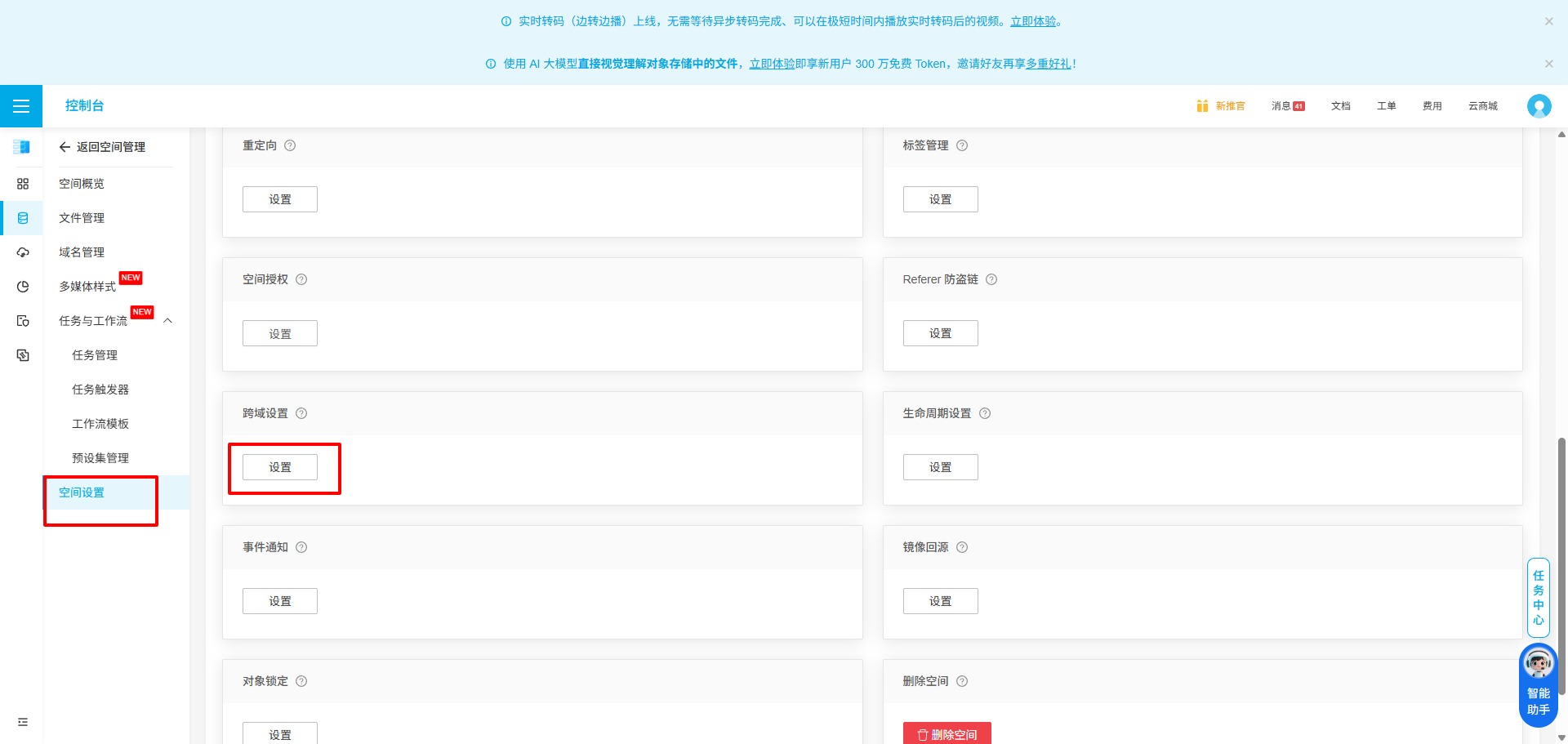
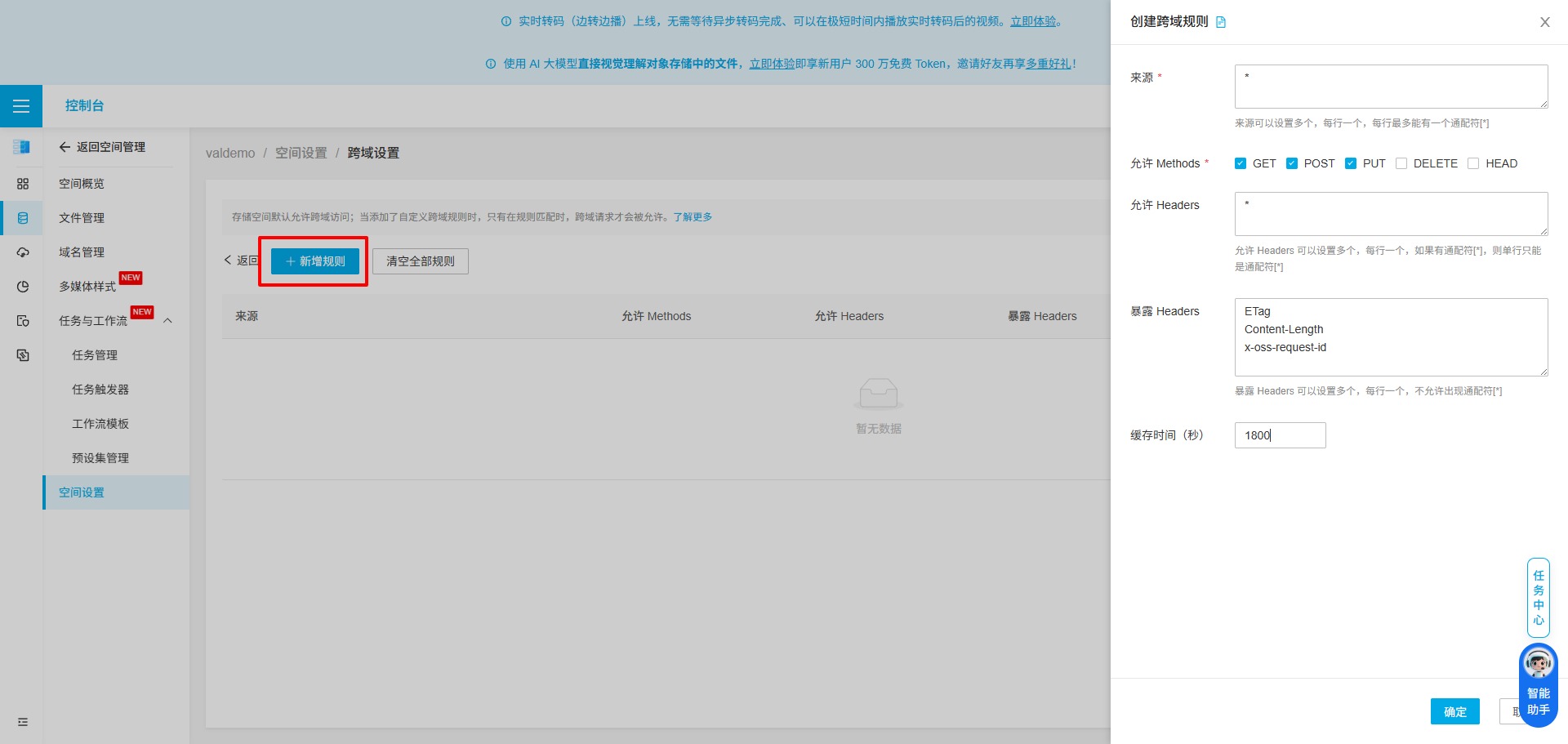
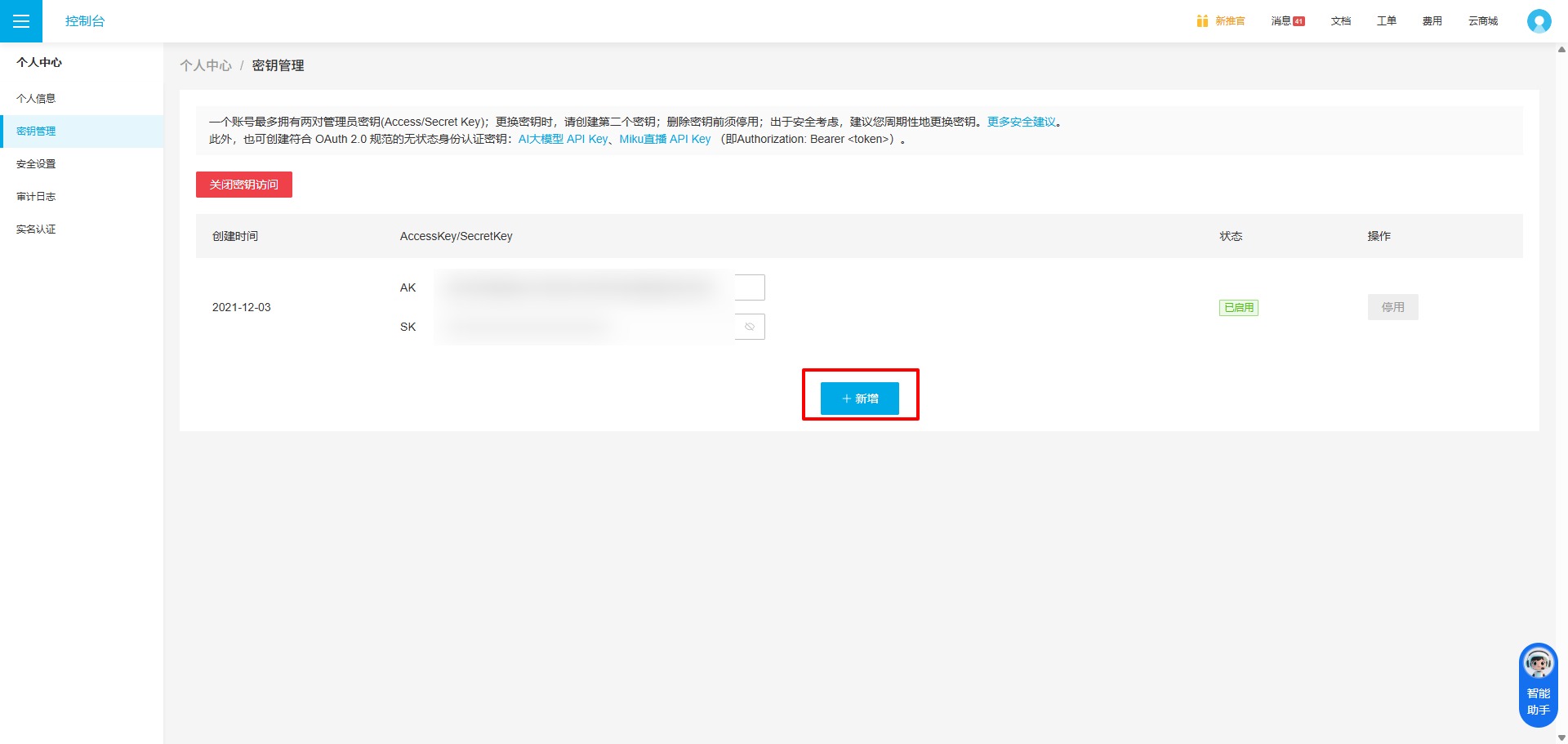
🖼️ 图片上传
剪贴板上传(推荐)
优势
- 无需保存截图文件
- 一键上传,快速便捷
- 自动压缩和格式转换
本地文件上传
- 点击 "本地上传" 按钮
- 选择本地图片文件
- 支持 PNG、JPEG、WebP 格式
- 图片自动上传并显示预览
链接输入
- 点击
启用链接输入按钮 - 手动粘贴图片
URL - 适用于已有图片链接的情况
🖼️ 图片处理
自动压缩
上传时自动压缩图片:
- 最大宽度:
1920px - 质量:
85%(可调节) - 格式:
JPEG、WebP
格式转换
支持的输入格式:
PNGJPEGWebP
文件命名
自动生成 UUID 哈希文件名,确保唯一性:
img/{uuid}.webp示例:img/0b74e4d306bf46df9f6aef115876a942.webp
⚙️ 配置管理
保存配置
配置保存在浏览器的 LocalStorage 中:
- 不会上传到服务器
- 仅在当前浏览器有效
- 清除浏览器数据会丢失配置
导出配置
注意
目前支持复制配置。建议:
- 本地保存配置信息
- 或截图保存
切换图床
可以随时切换图床类型:
- 打开设置
- 选择新的图床类型
- 填写配置信息
- 保存
提示
切换图床不会影响已上传的图片,但新图片会上传到新图床。
💰 成本估算
阿里云 OSS
- 存储费用:约 ¥0.12/GB/月
- 流量费用:约 ¥0.50/GB
- 请求费用:约 ¥0.01/万次
估算:1000 张图片(约 500MB),月访问 10000 次,月费用约 ¥1-2
腾讯云 COS
- 存储费用:约 ¥0.10/GB/月
- 流量费用:约 ¥0.50/GB
- 请求费用:约 ¥0.01/万次
估算:与阿里云类似
七牛云 Kodo
- 免费额度:10GB 存储 + 10GB 流量/月
- 超出后:约 ¥0.15/GB/月(存储)+ ¥0.29/GB(流量)
估算:个人使用基本在免费额度内,但域名回被回收,如果你没有域名,不建议使用。
🔒 安全建议
密钥安全
重要
- 不要将密钥提交到
Git - 不要在公开场合分享密钥
- 定期更换密钥
- 使用子账号密钥(权限最小化)
权限控制
建议配置:
- 存储桶:公共读,私有写
- 子账号:仅授予上传权限
- 启用防盗链(可选)
成本控制
- 设置费用预警
- 定期清理无用图片
- 使用
CDN减少流量费用
❓ 常见问题
Q: 上传失败怎么办?
检查以下几点:
配置是否正确
Access Key/Secret KeyBucket名称- 区域代码
权限是否足够
- 存储桶是否允许上传
- 密钥是否有写入权限
网络是否正常
- 检查网络连接
- 尝试访问图床控制台
CORS 是否配置
- 检查跨域配置
- 允许来源设置为
*
Q: 图片加载慢?
解决方案:
- 配置
CDN加速 - 选择离用户更近的区域
- 启用图片压缩
Q: 配置丢失了?
原因:清除了浏览器数据
解决方案:
- 重新配置图床
- 建议记录配置信息
Q: 可以使用多个图床吗?
不可以。同一时间只能使用一个图床。
Q: 已上传的图片可以迁移吗?
需要手动迁移:
- 下载所有图片
- 上传到新图床
- 更新数据库中的图片
URL
Q: 图床费用太高怎么办?
建议:
- 启用图片压缩
- 配置
CDN缓存 - 定期清理无用图片