
部署指南
ValPoint 可以部署到多个平台,推荐使用 Vercel 或 Cloudflare Pages 。
| 平台 | 是否真·一键 | README 按钮 | 自动 Fork | 环境变量引导 |
|---|---|---|---|---|
| Docker | ⭐⭐⭐⭐⭐ | N/A | N/A | ✅ 环境变量 |
| Vercel | ⭐⭐⭐⭐⭐ | ✅ 官方 | ✅ | ✅ 强制填写 |
| Cloudflare Pages | ⭐⭐⭐ | ⚠️ 半官方 | ❌ | ⚠️ 手动 |
| 阿里云 ESA | ⭐⭐⭐⭐ | ❌ 手动 | ❌ | ⚠️ 手动 |
一句话结论
👉 私有部署首选:Docker
👉 对外开源首选:Vercel
👉 国内/边缘/CDN:Cloudflare Pages
👉 国内加速首选:阿里云 ESA
🐳 Docker 部署(推荐私有部署)
优势
- ✅ 完全自主可控
- ✅ 支持私有服务器
- ✅ 一键启动,无需 Node.js 环境
- ✅ 内置 Nginx 生产优化配置
- ✅ 环境变量灵活配置
方式一:使用 Docker Compose(推荐)
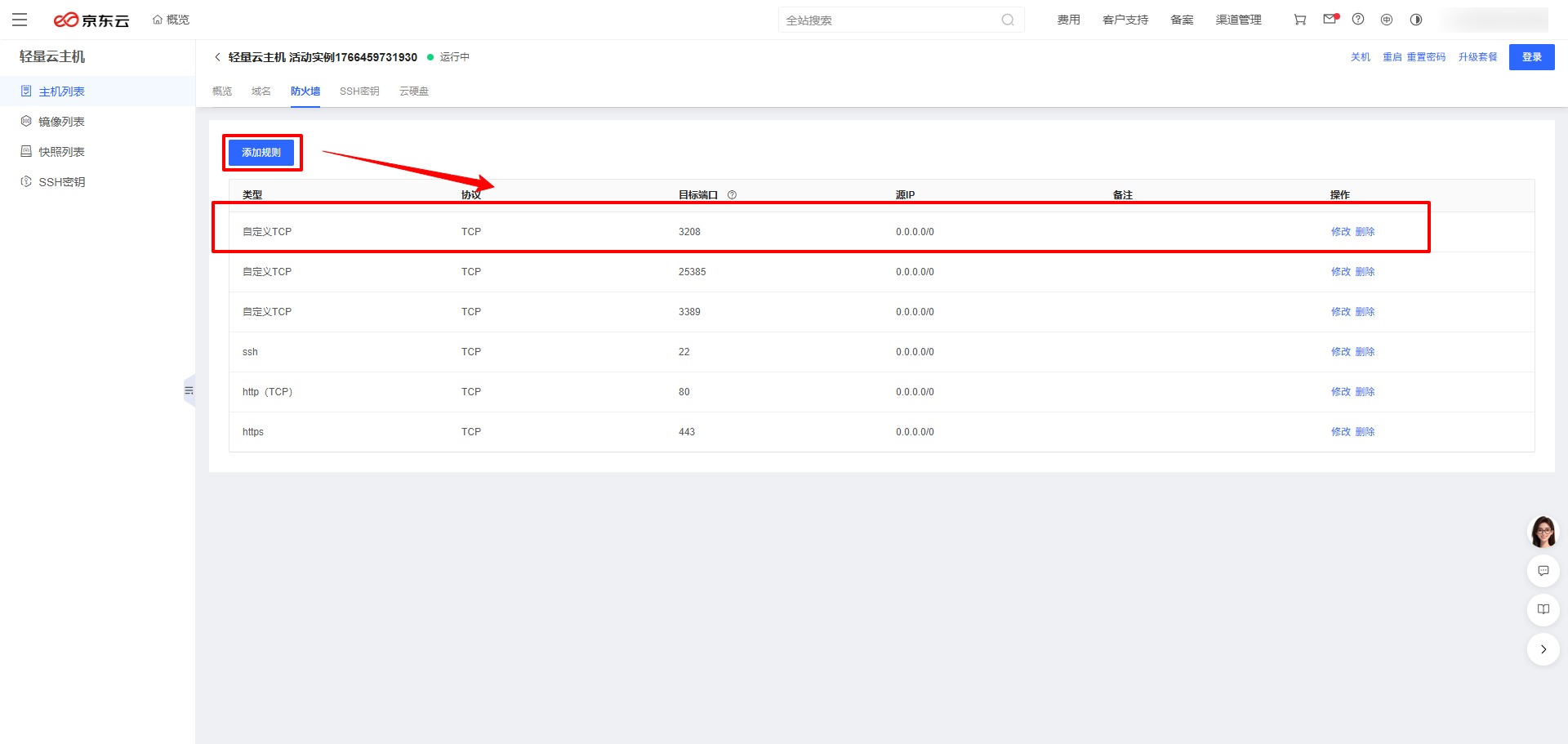
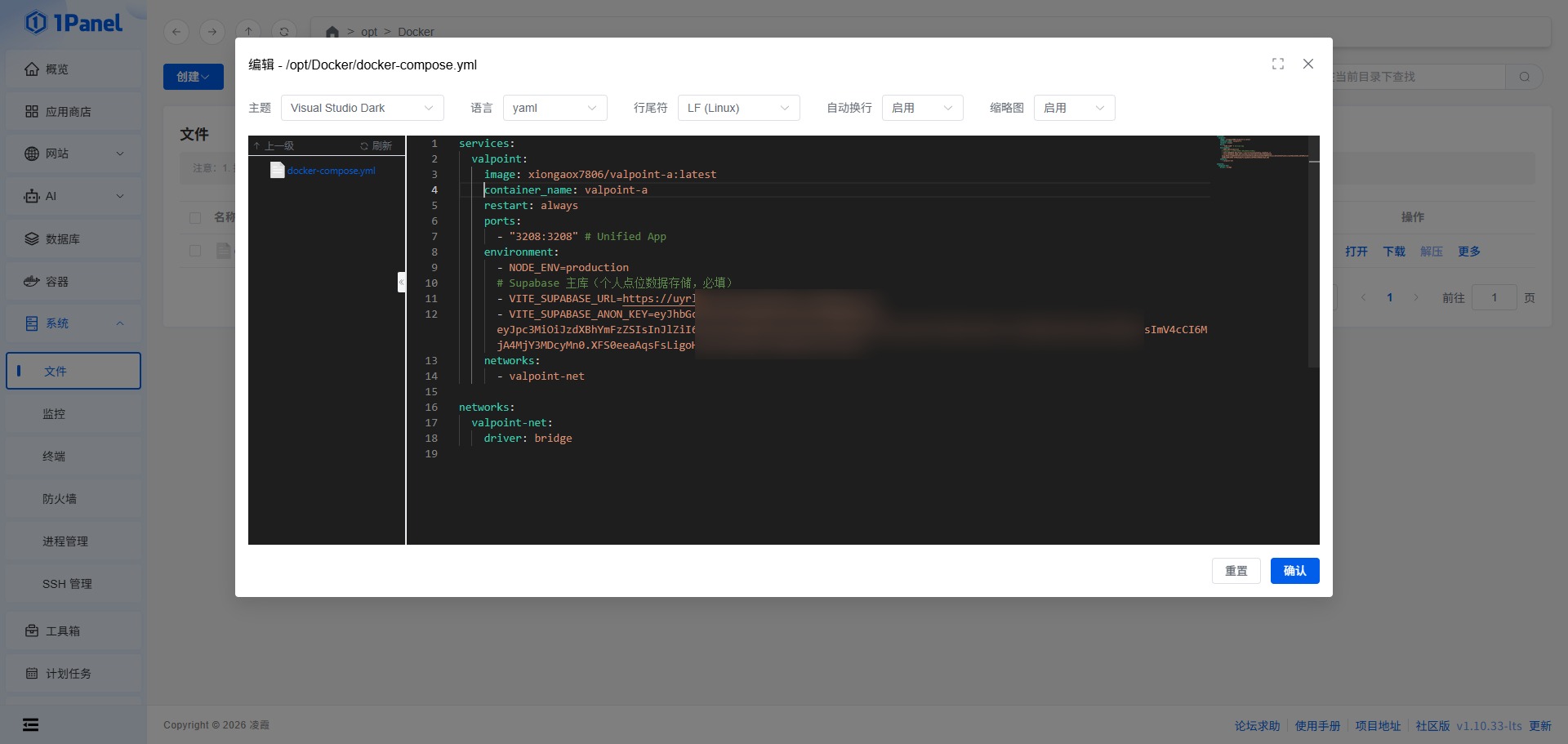
1. 创建 docker-compose.yml
点击查看完整配置
yaml
services:
  valpoint:
    image: xiongaox7806/valpoint-a:latest
    container_name: valpoint-a
    restart: always
    ports:
      - "3208:3208"
    environment:
      - NODE_ENV=production
      # Supabase 配置(必填)
      - VITE_SUPABASE_URL=${VITE_SUPABASE_URL}
      - VITE_SUPABASE_ANON_KEY=${VITE_SUPABASE_ANON_KEY}
    networks:
      - valpoint-net

networks:
  valpoint-net:
    driver: bridge
TIP
将上述配置中的 ${VAR} 替换为你的实际值。
2. 启动服务
bash
# 启动容器
docker compose up -d

# 查看运行状态
docker compose ps

# 查看日志
docker compose logs -f

# 停止服务
docker compose down
4. 访问应用
| 入口 | 地址 |
|---|---|
| 共享库(首页) | http://localhost:8080 |
| 个人库 | http://localhost:8080/user.html |
| 管理后台 | http://localhost:8080/admin.html |
方式二:使用 Docker 命令
bash
# 拉取官方镜像
docker pull xiongaox7806/valpoint-a:latest

# 运行容器
docker run -d \
  --name valpoint \
  -p 8080:3208 \
  -e VITE_SUPABASE_URL=https://[PROJECT_ID].supabase.co \
  -e VITE_SUPABASE_ANON_KEY=[YOUR_ANON_KEY] \
  xiongaox7806/valpoint-a:latest
方式三:自行构建镜像
bash
# 克隆项目
git clone https://github.com/xiongaox/valpoint.git
cd valpoint

# 构建镜像
docker build -t valpoint:local .

# 运行
docker compose up -d
MPA 架构说明
项目采用多页面应用(MPA)架构,包含以下入口:
index.html- 共享库(首页)user.html- 个人库admin.html- 管理后台wiki.html- 使用文档404.html- 404 页面
Nginx 配置已自动处理路由重写。
🚀 Vercel 部署(推荐)
优势
- ✅ 自动构建和部署
- ✅ 全球 CDN 加速
- ✅ 免费 SSL 证书
- ✅ 自动预览部署
- ✅ 环境变量管理
部署步骤
IMPORTANT
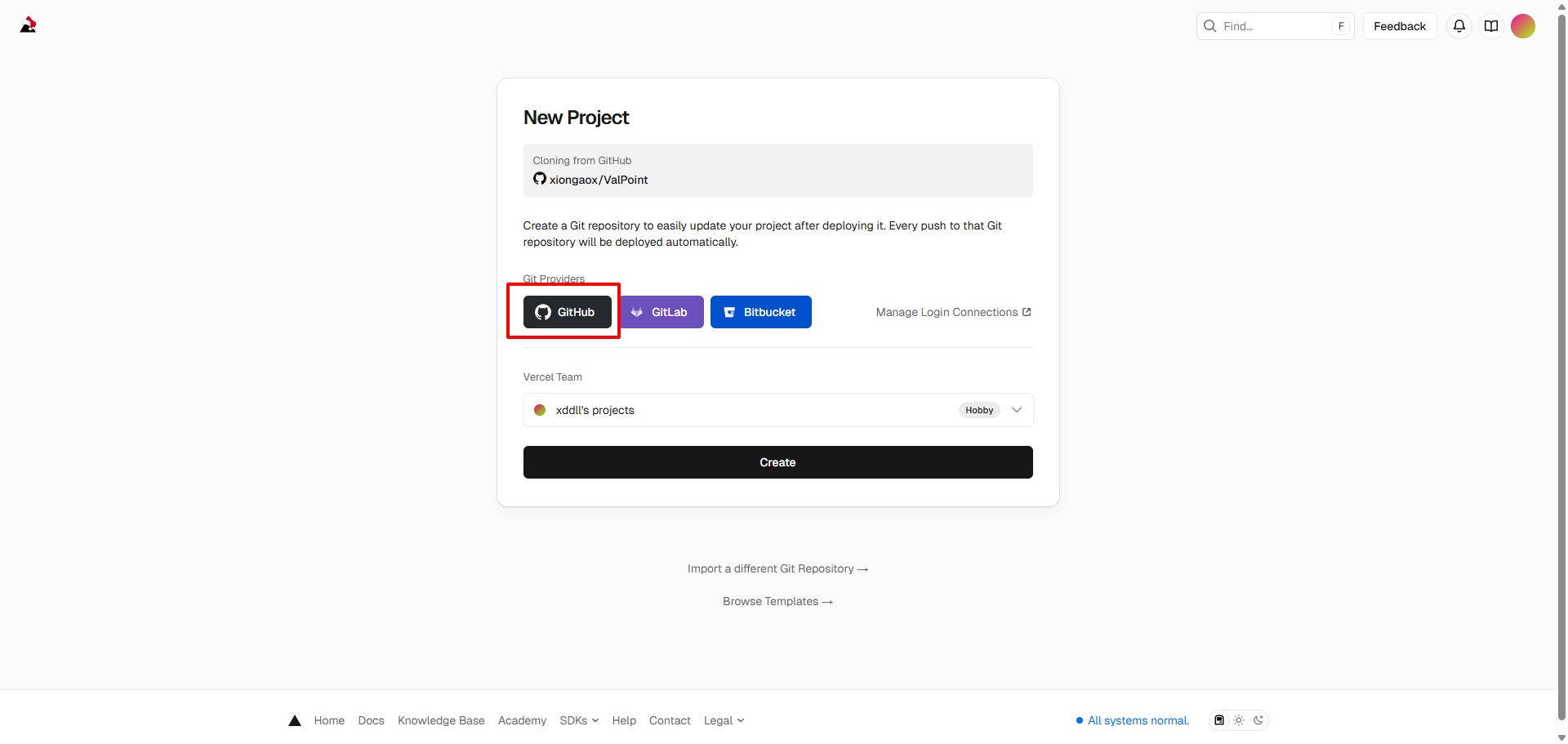
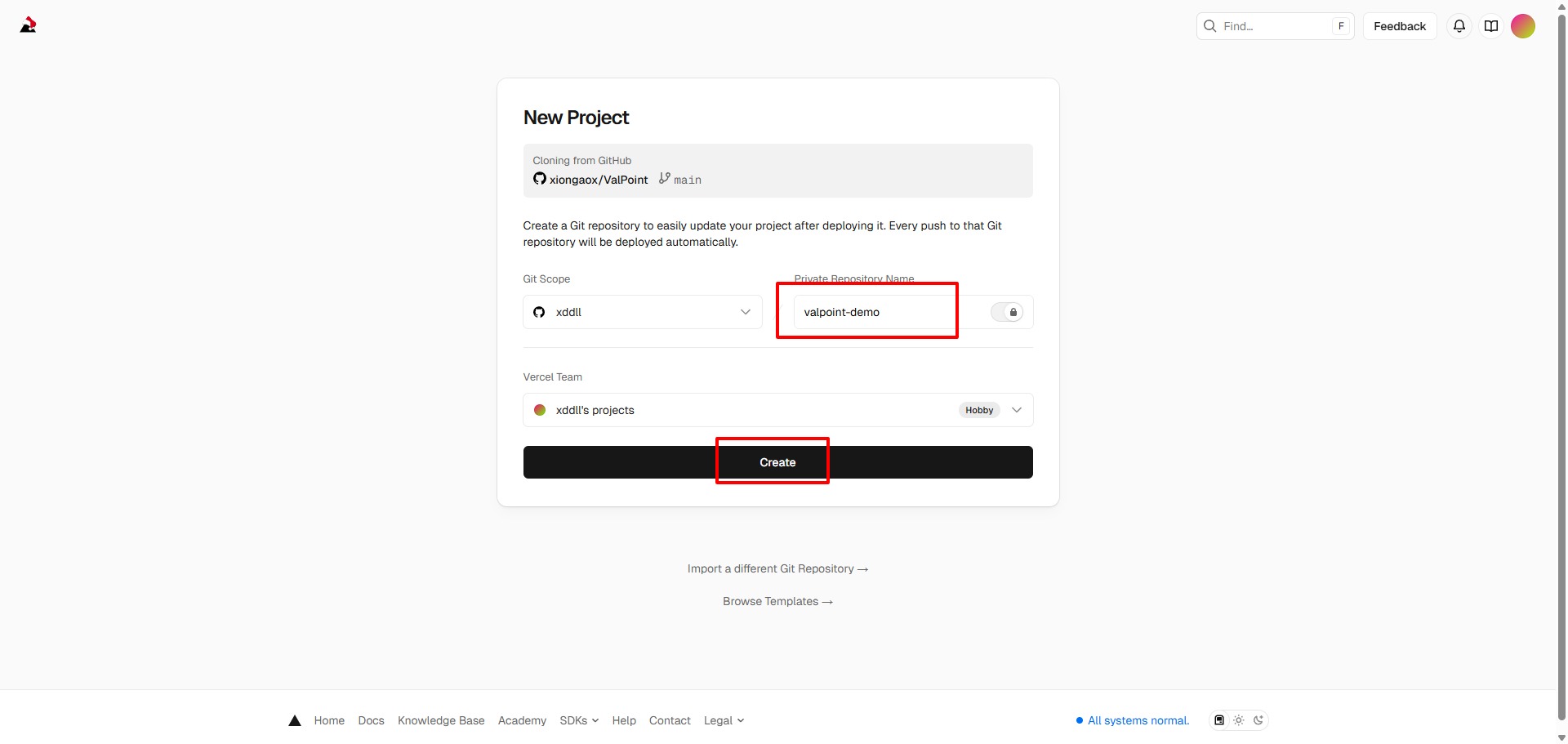
先将项目 Fork 到你的 GitHub 账号,然后连接 GitHub 部署。
1. 一键部署
点击下面按钮一键部署
2. 手动部署(可选)
- 访问 vercel.com →
New Project - 选择仓库 →
Import - 添加环境变量(
VITE_SUPABASE_URL、VITE_SUPABASE_ANON_KEY) - 点击
Deploy
3. 配置自定义域名(可选)
- 在
Vercel项目设置中点击Domains - 添加你的域名
- 按照提示配置
DNS记录
自动部署
配置完成后,每次推送到 GitHub 都会自动触发部署:
main分支 → 生产环境- 其他分支 → 预览环境
具体步骤
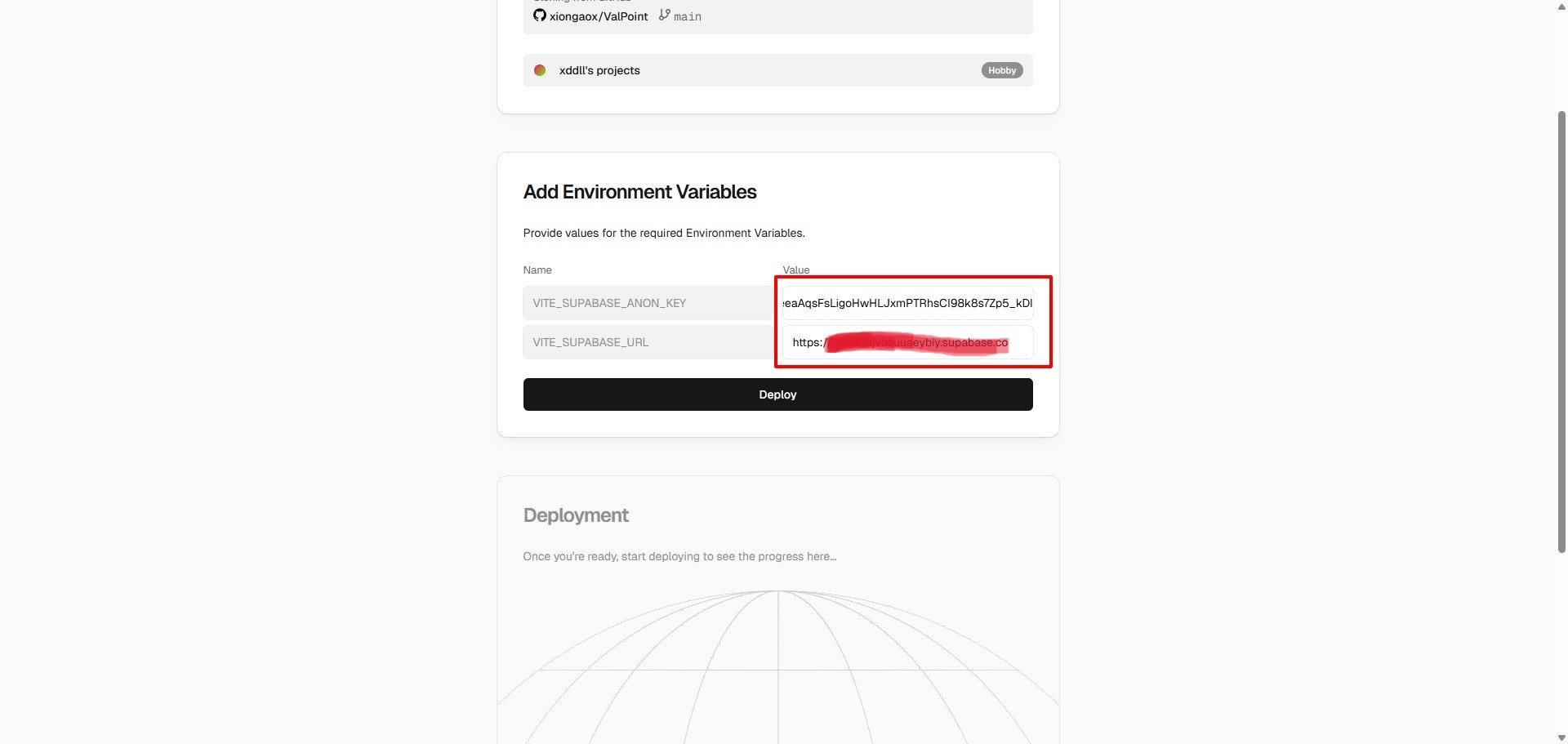
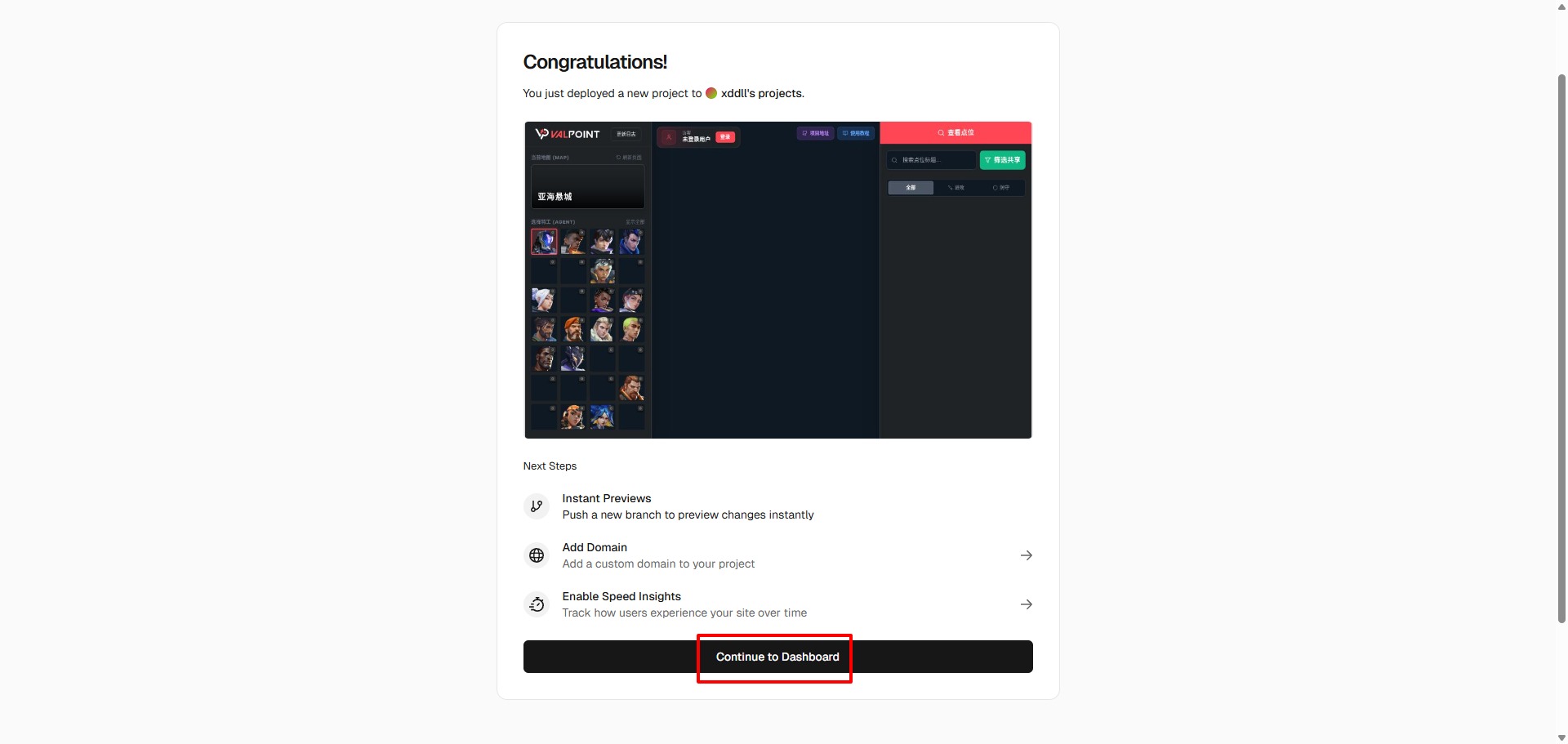
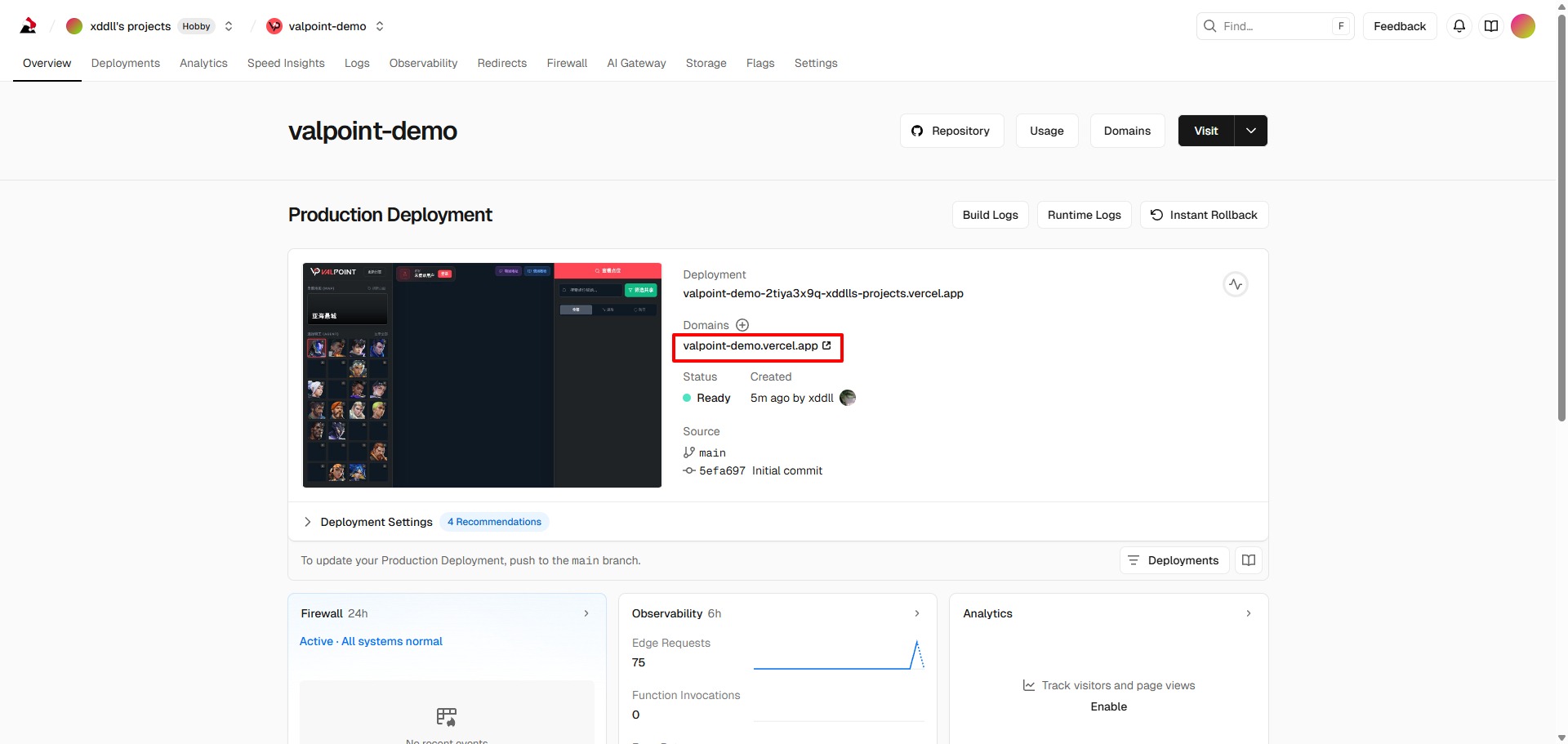
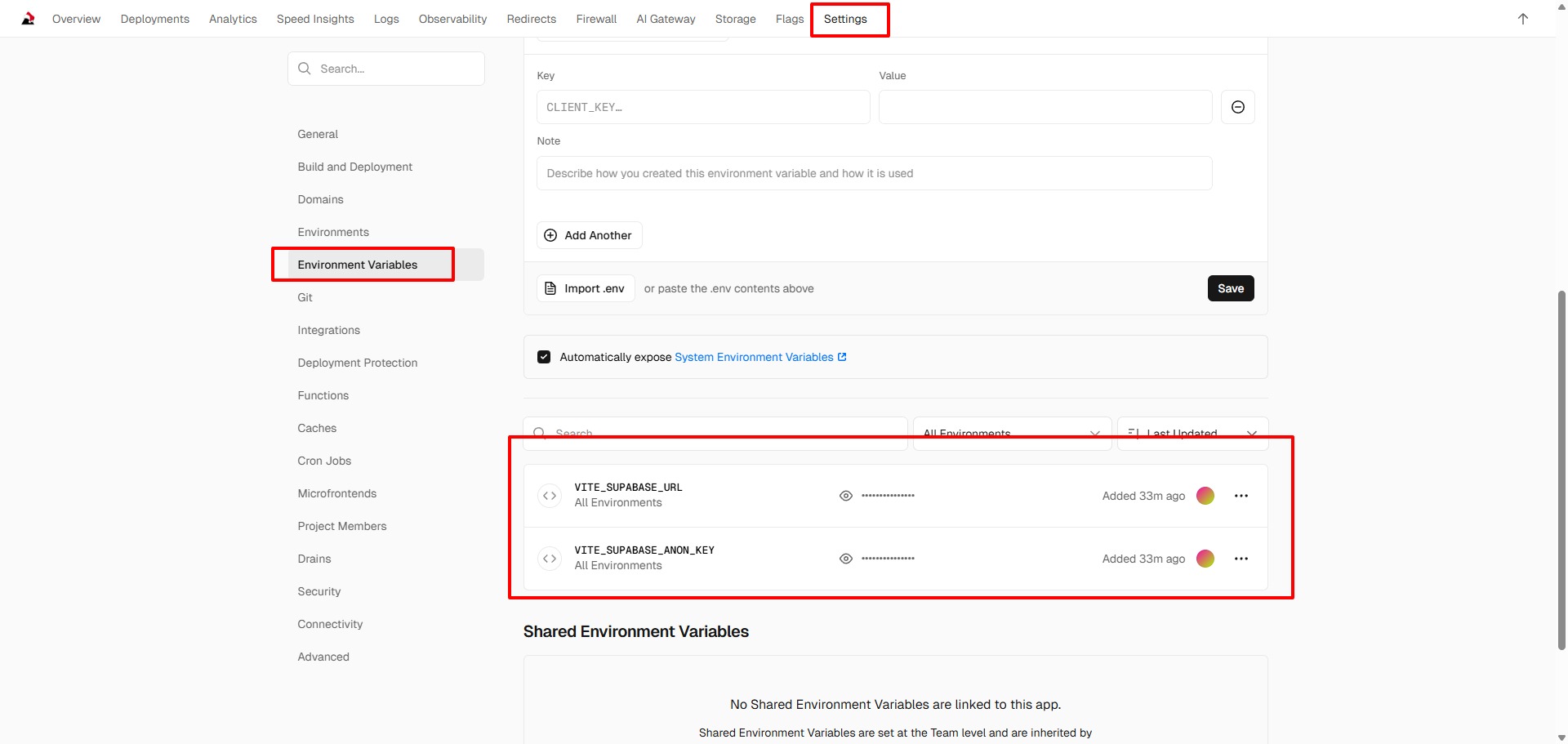
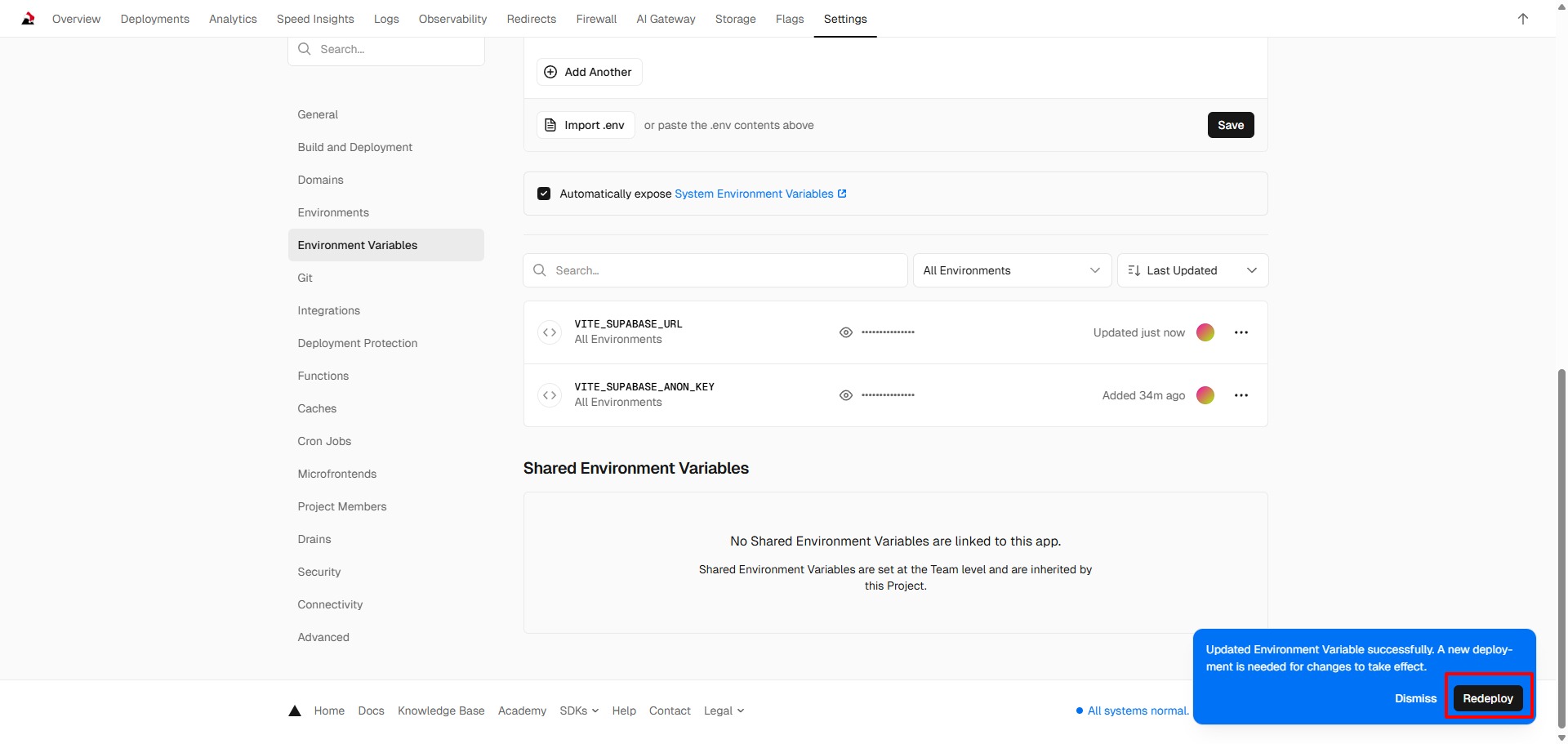
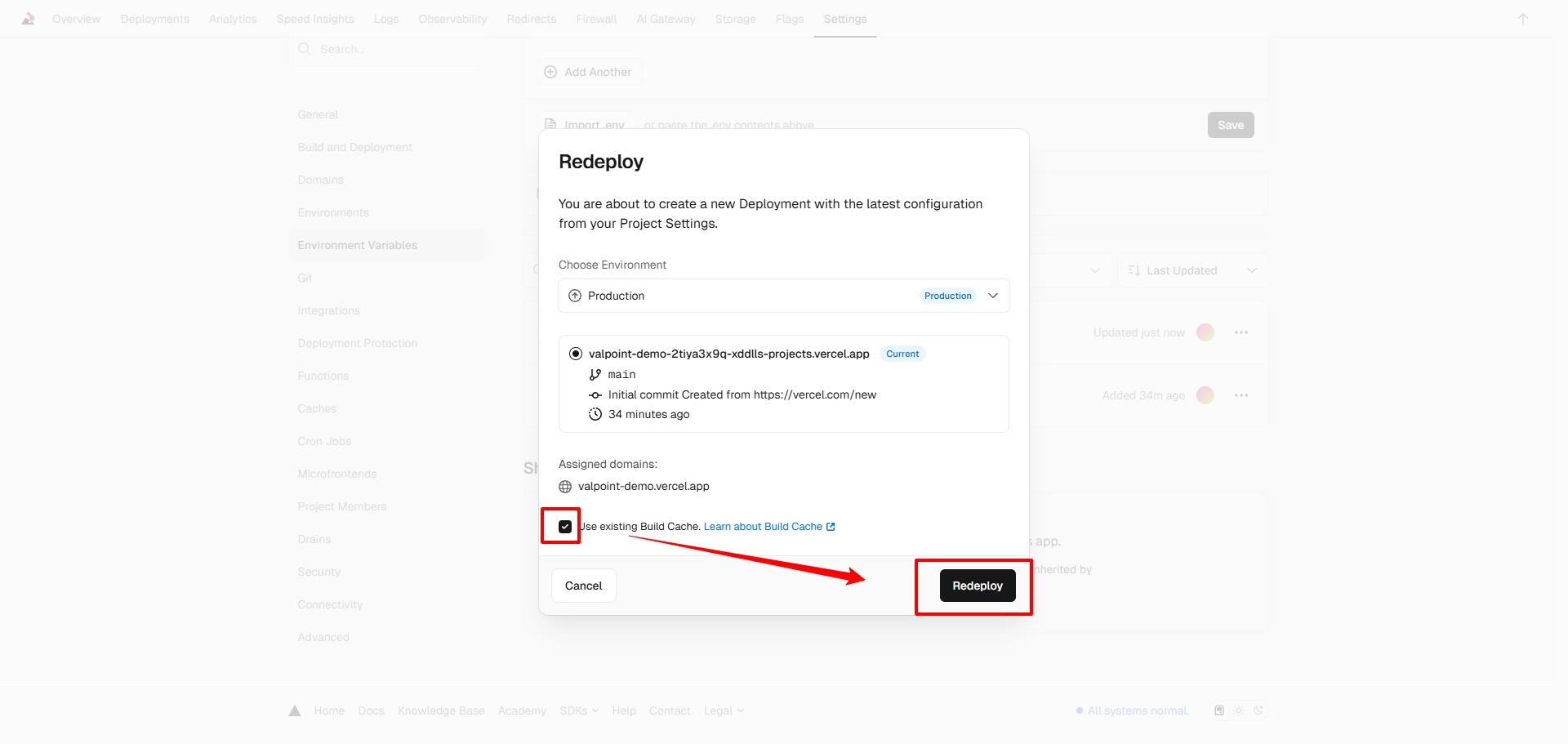
🚀 Cloudflare Pages 部署
优势
- ✅ 全球
CDN网络 - ✅ 无限带宽
- ✅ 免费
SSL证书 - ✅ 快速构建
部署步骤
IMPORTANT
先将项目 Fork 到你的 GitHub 账号,然后连接 GitHub 部署。
1. 一键部署
点击下面按钮一键部署
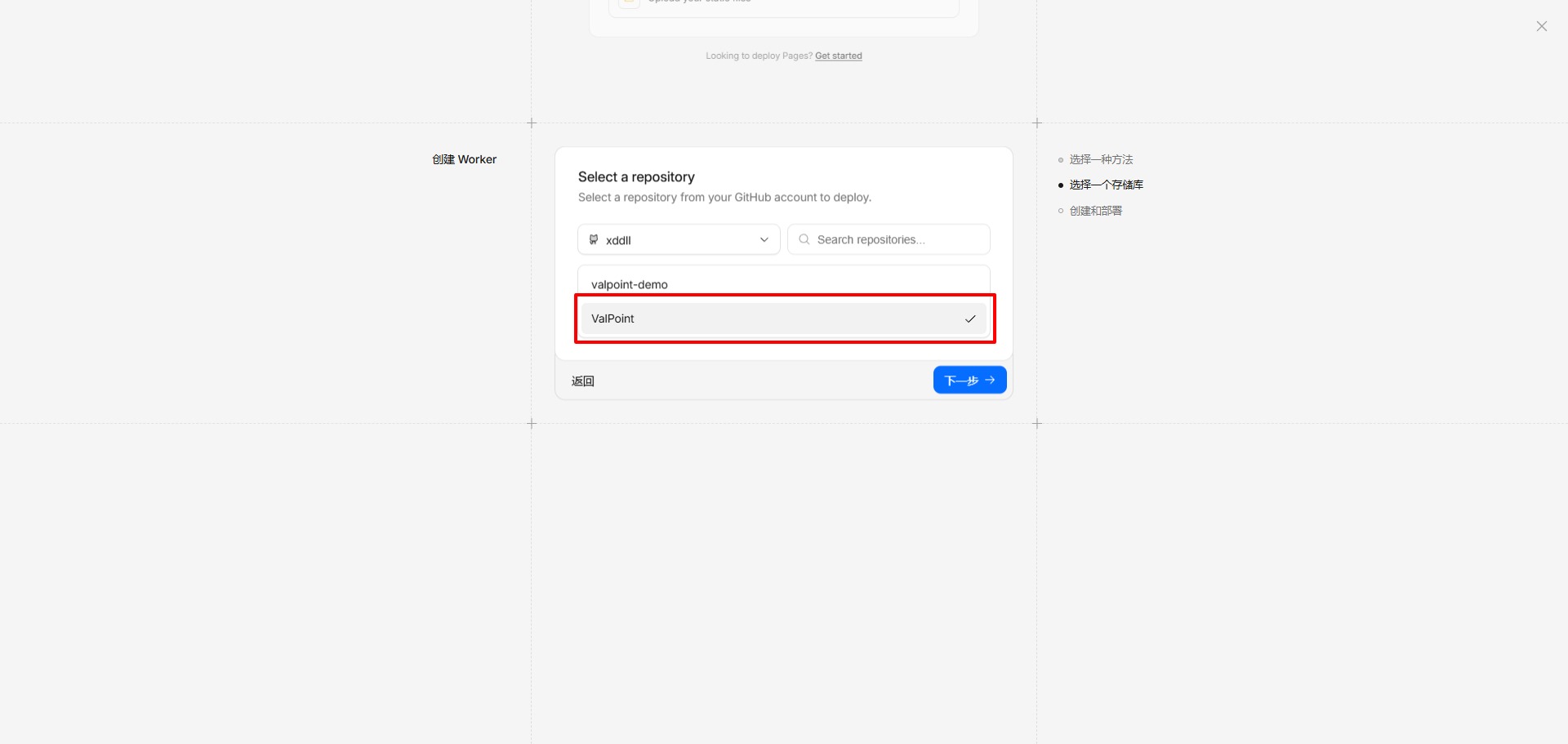
2. 手动部署(可选)
- 访问 Cloudflare Pages
- 点击
Create a project→ 连接 GitHub - 选择
ValPoint仓库 - 构建配置:
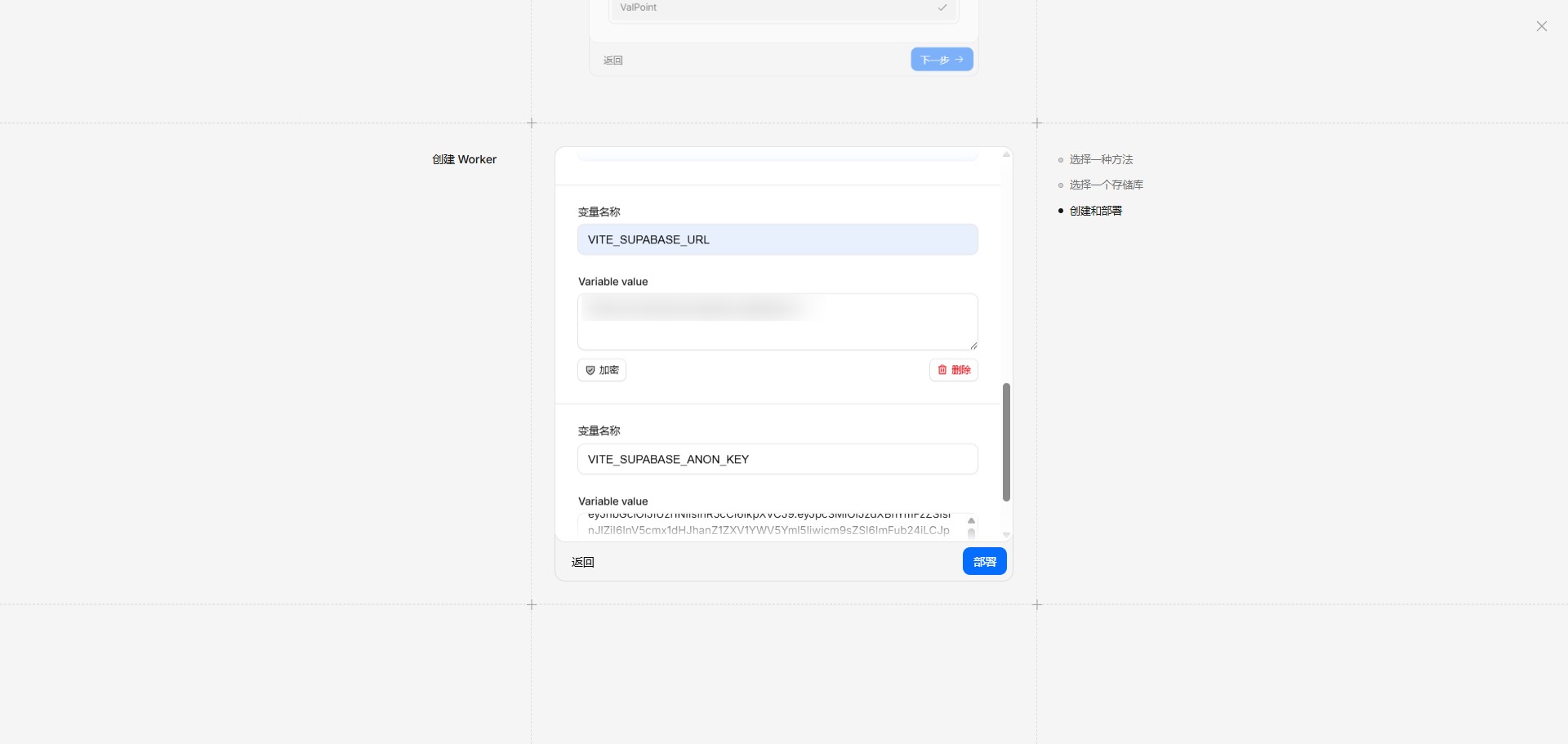
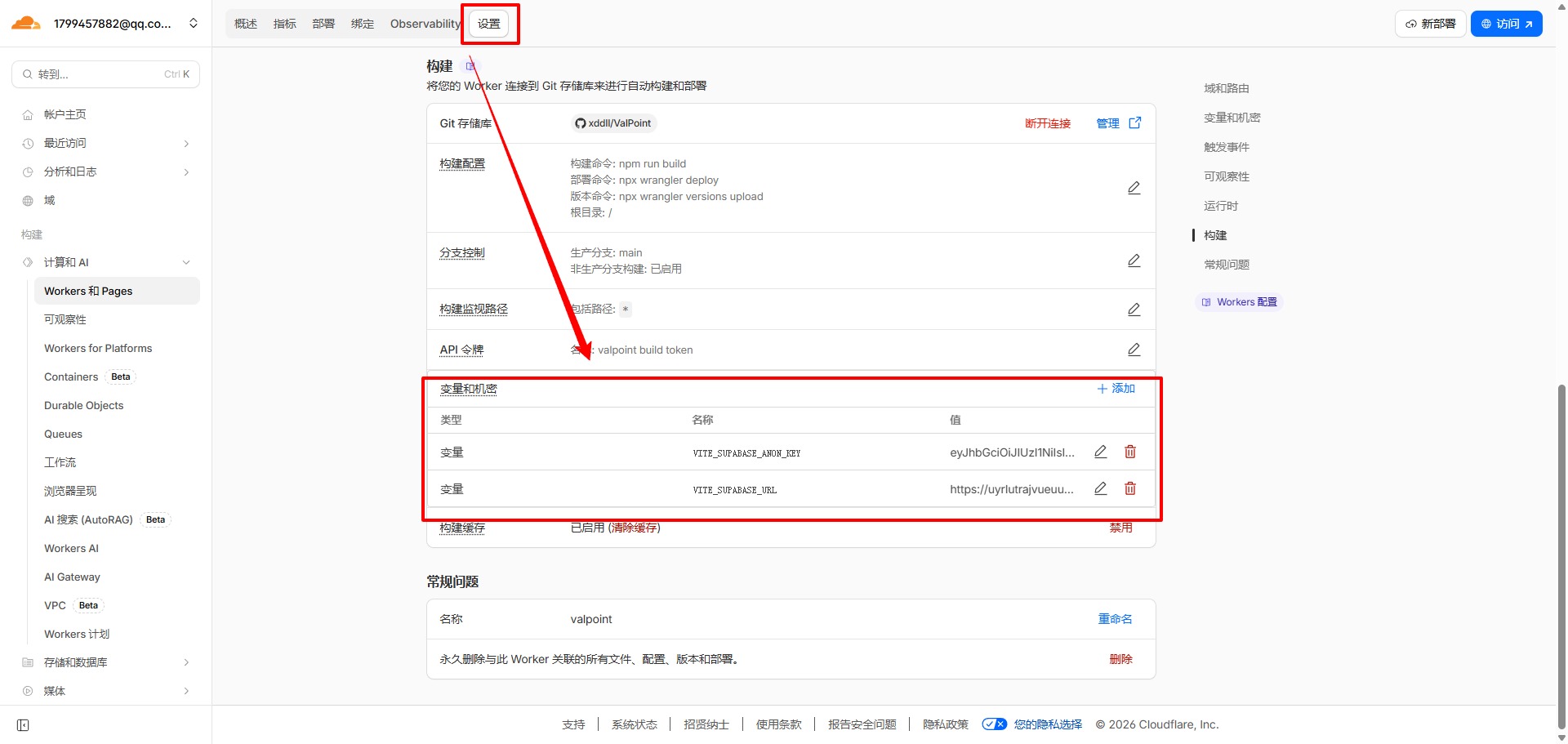
npm run build,输出目录dist - 添加环境变量 →
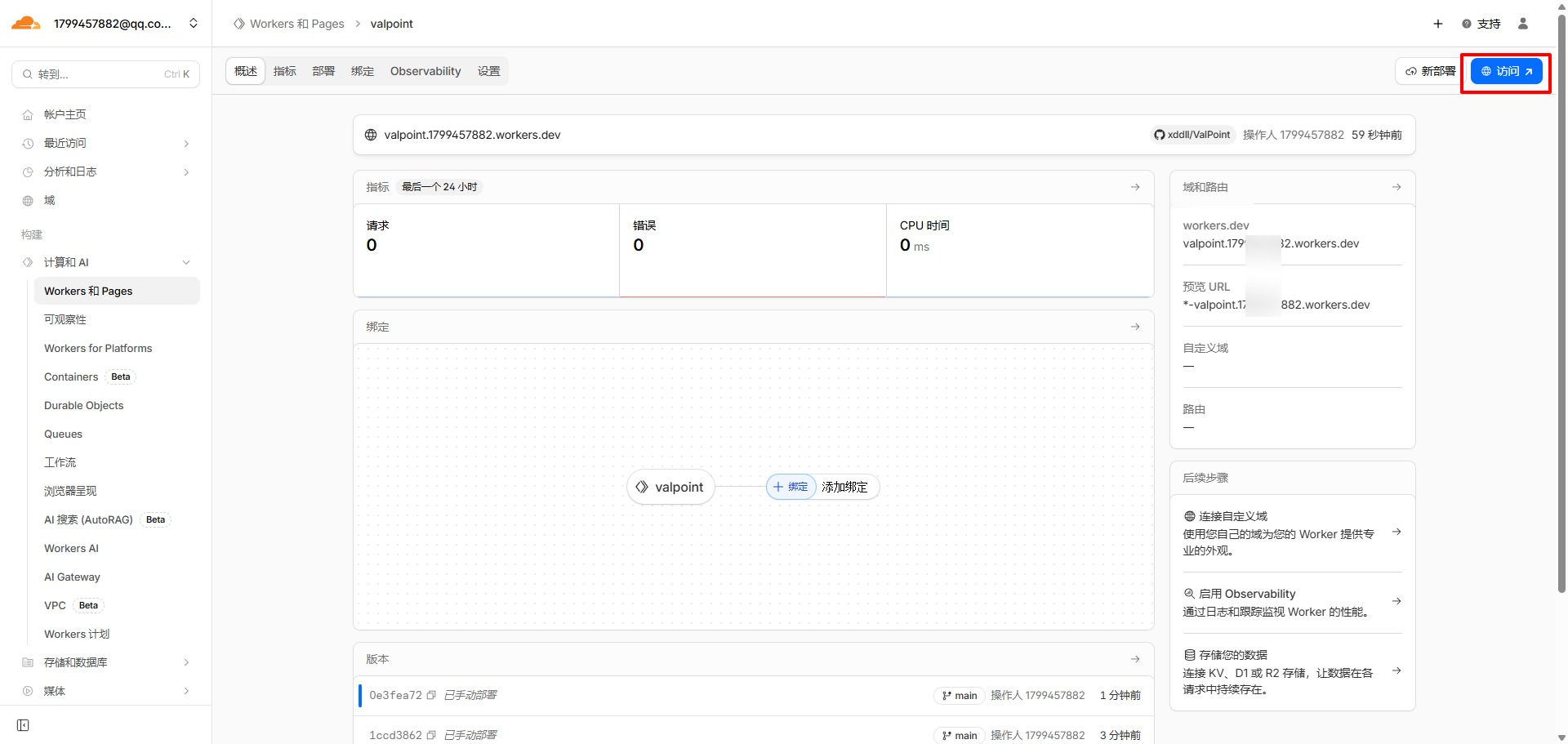
Save and Deploy
具体步骤
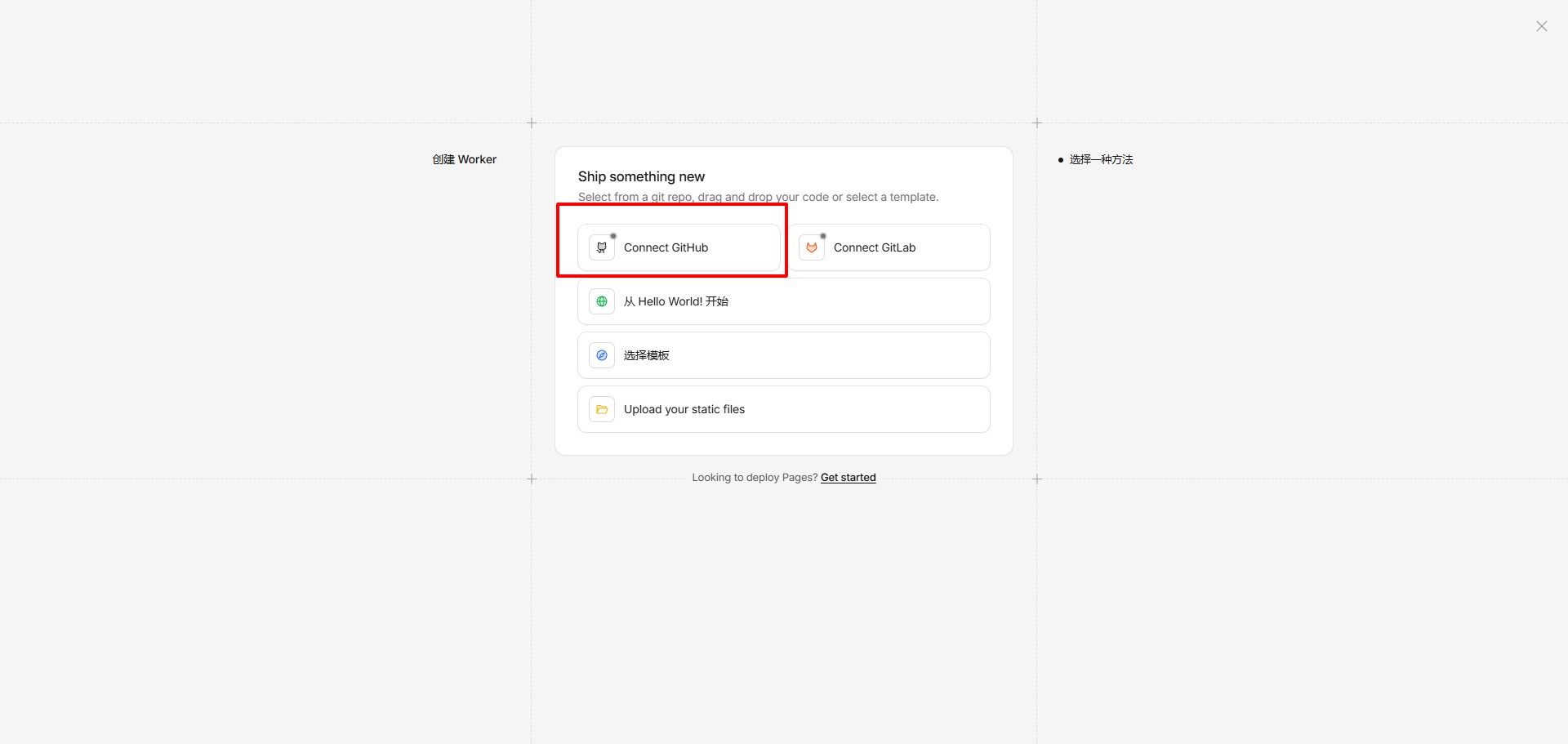
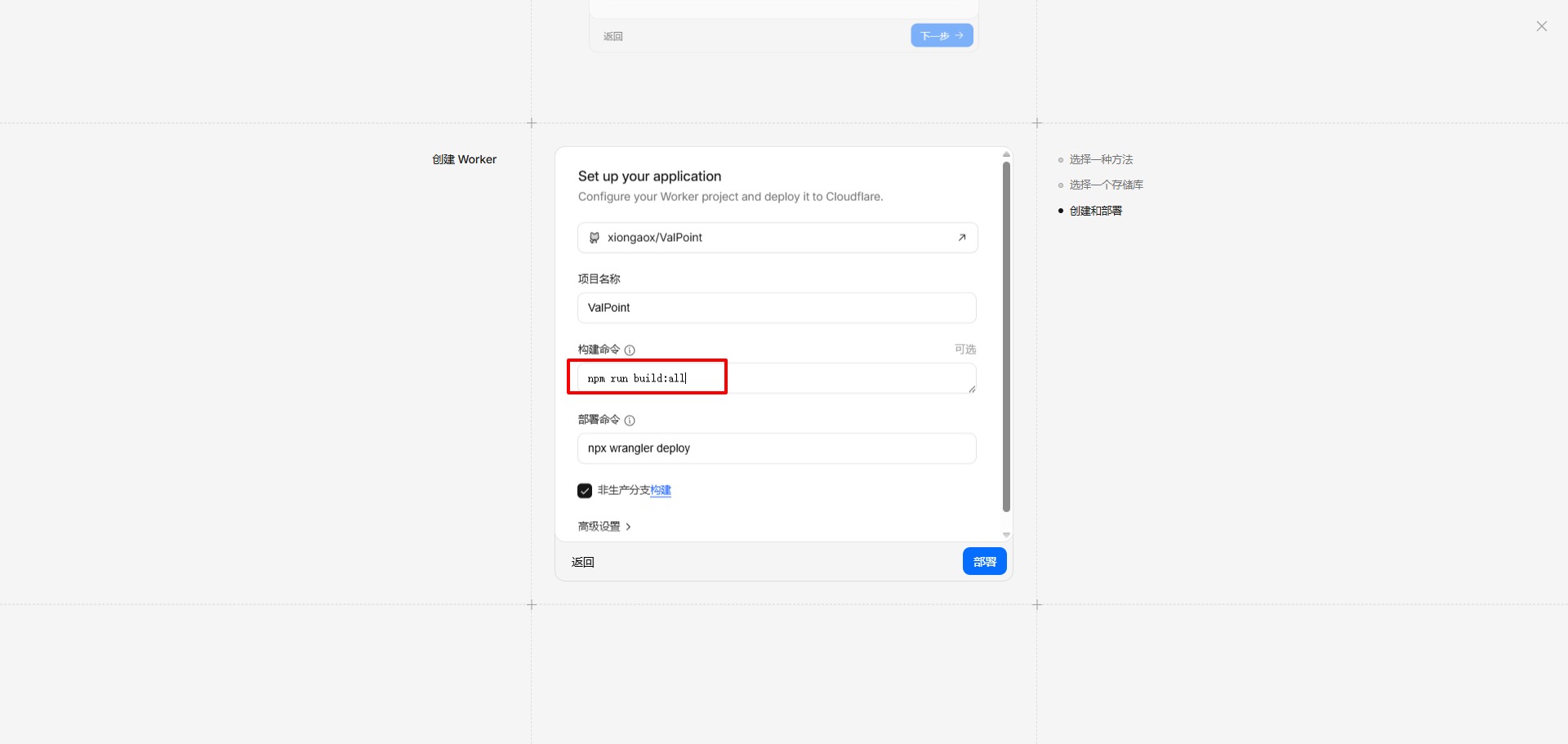
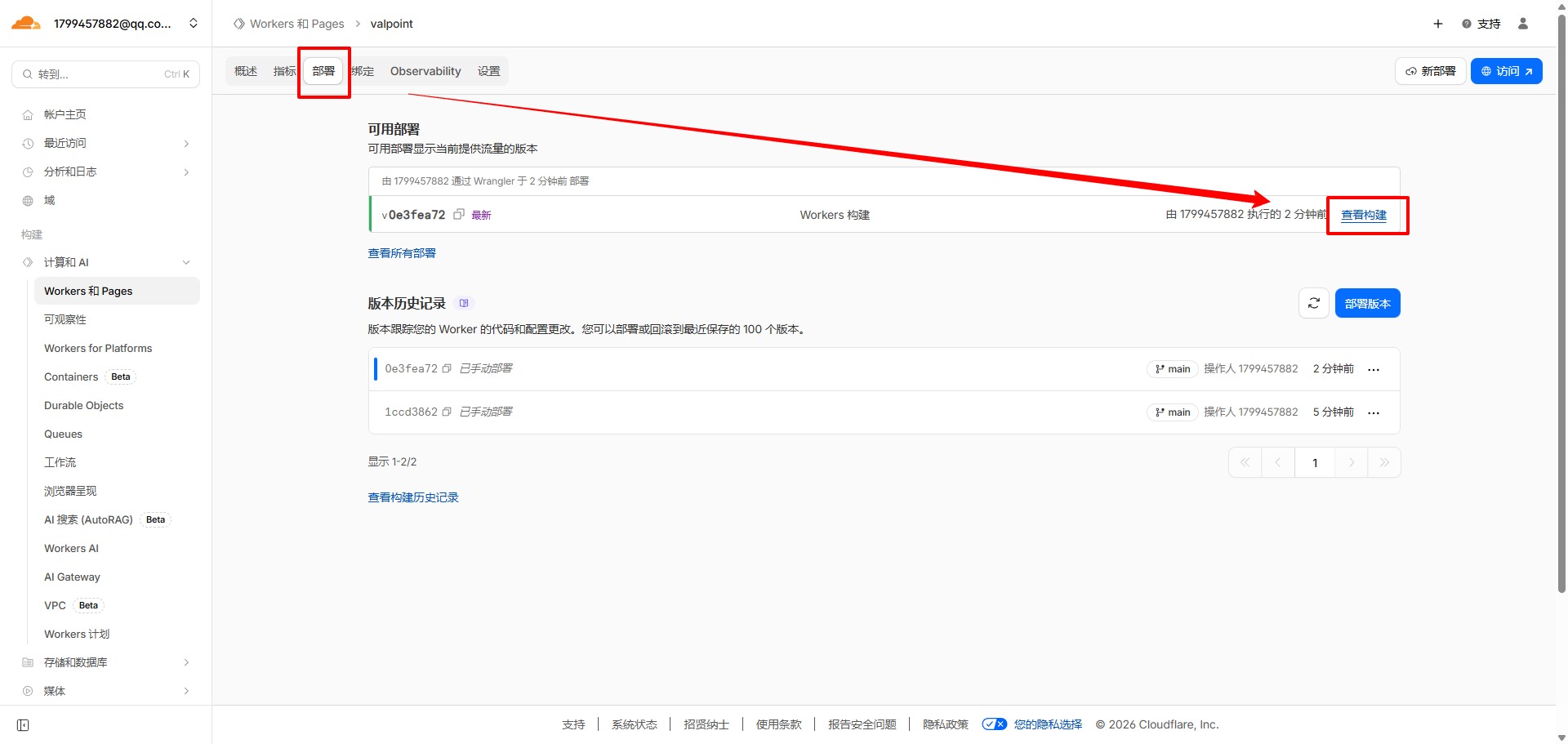
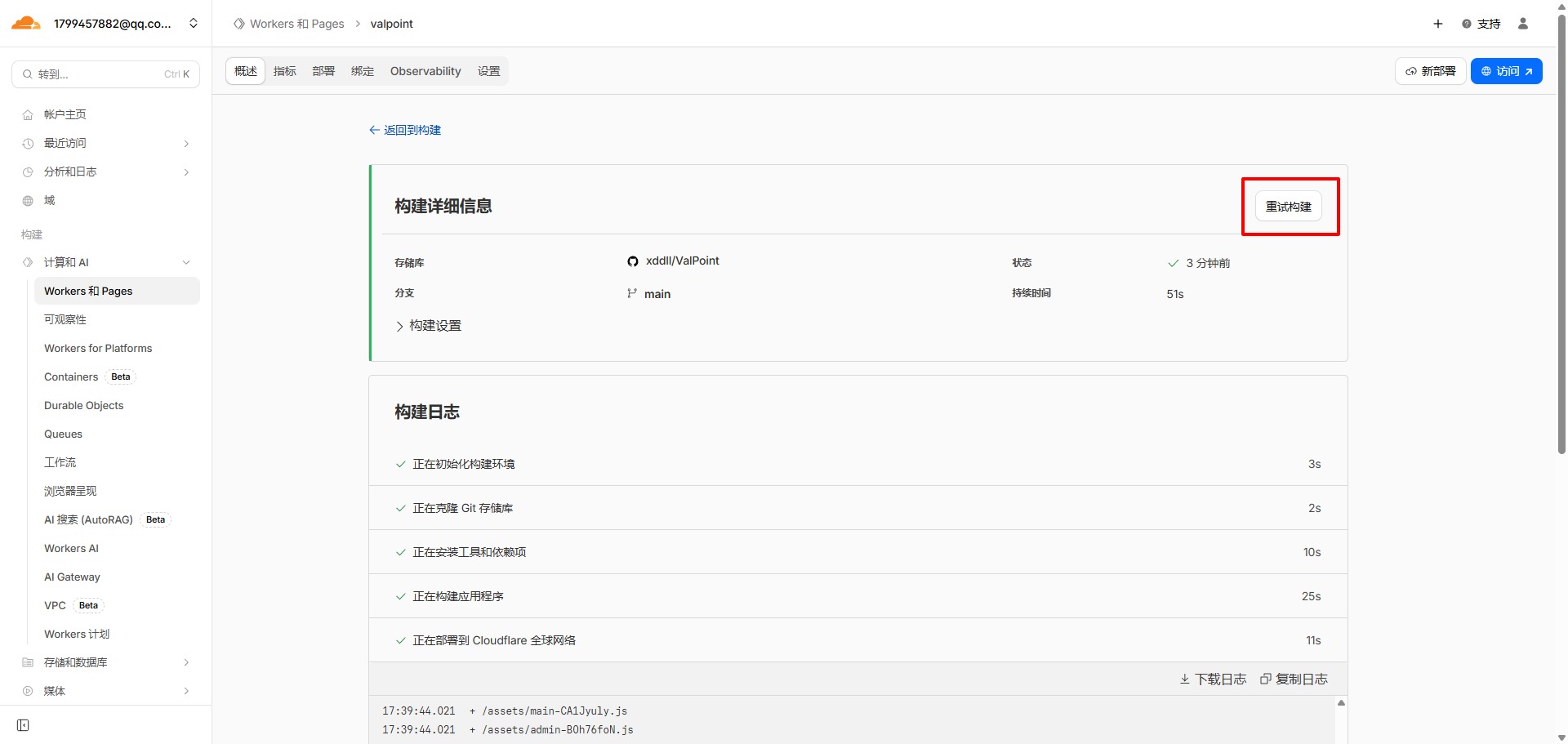
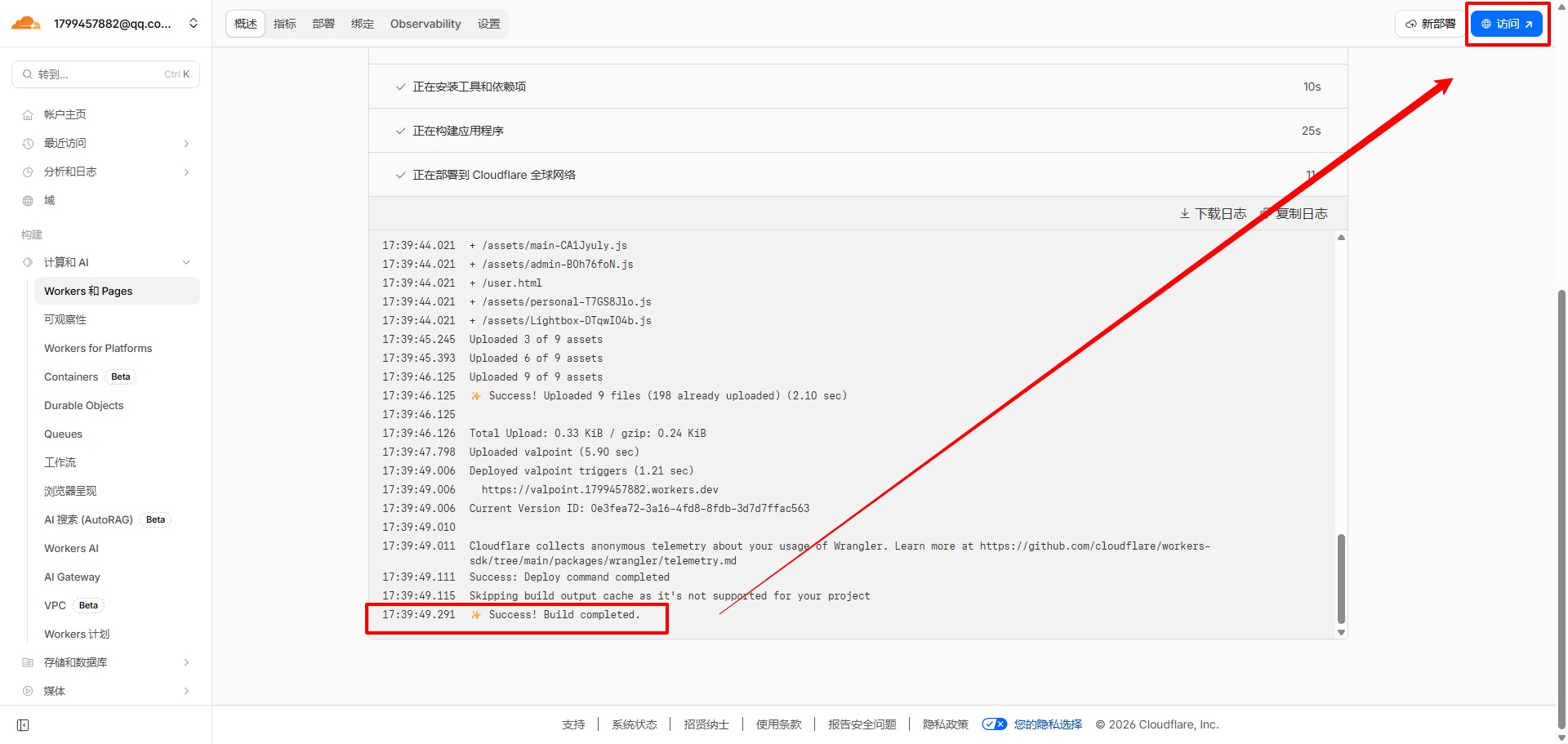
🚀 阿里云 ESA 部署
优势
- ✅ 国内访问速度极快
- ✅ 全球边缘节点加速
- ✅ 自动 HTTPS
- ✅ 支持自定义域名
部署步骤
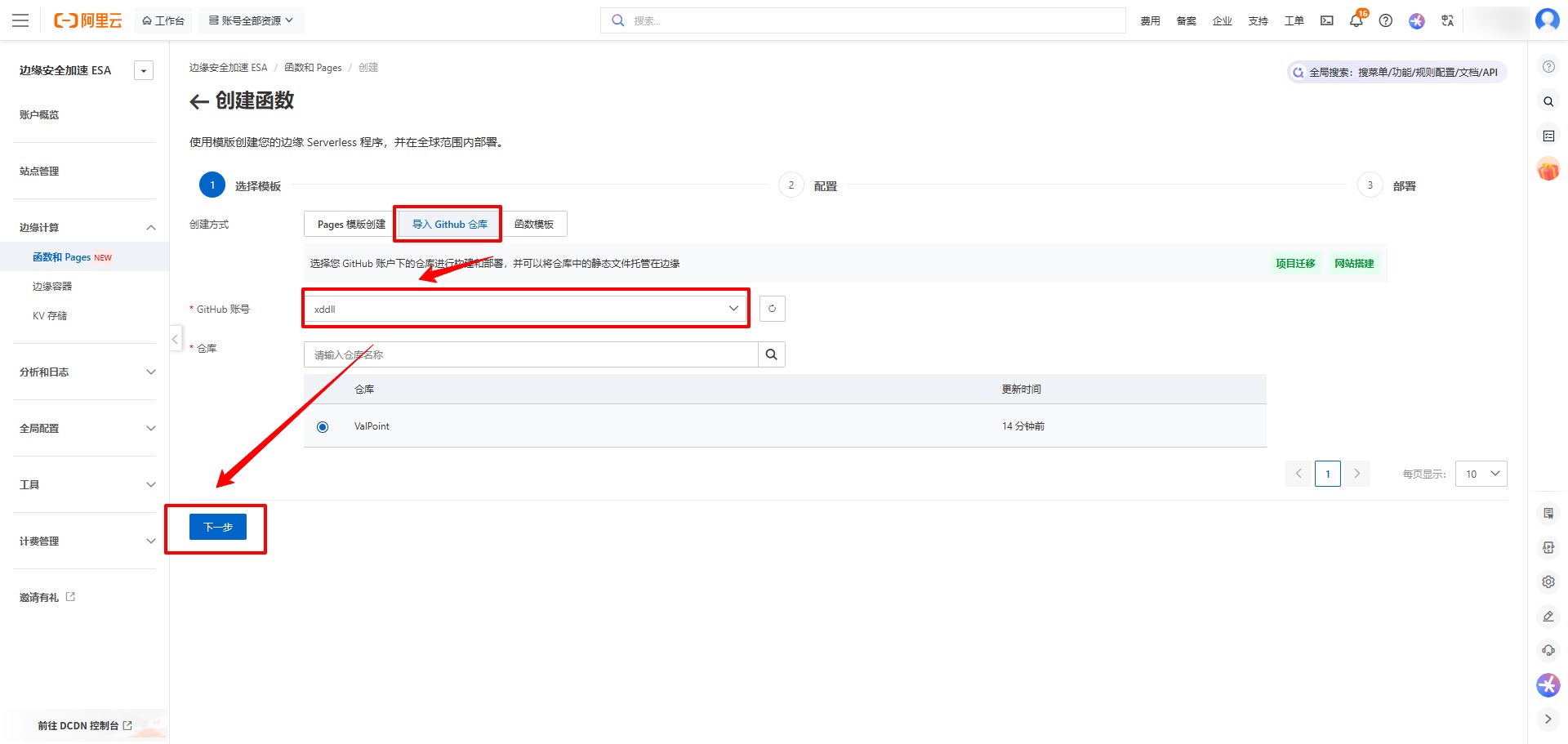
1. 登录阿里云控制台
访问 阿里云 ESA 控制台,开通边缘安全加速服务。
2. 进入函数和 Pages
在控制台左侧菜单找到 边缘函数和Pages。
3. 创建项目
点击 创建 按钮。
4. 导入 GitHub 仓库
- 选择
导入 Git 仓库 - 授权 GitHub 账号
- 选择
ValPoint仓库
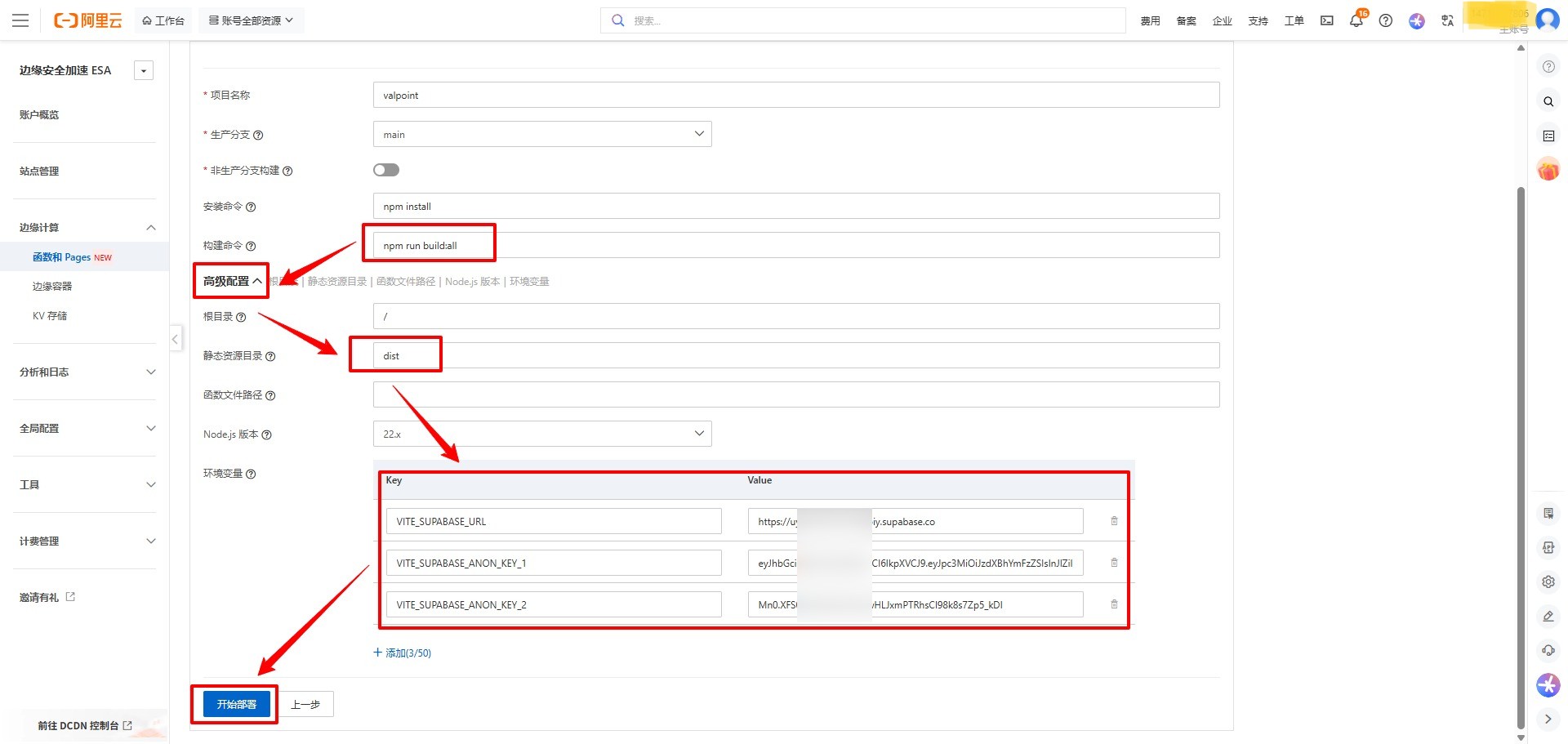
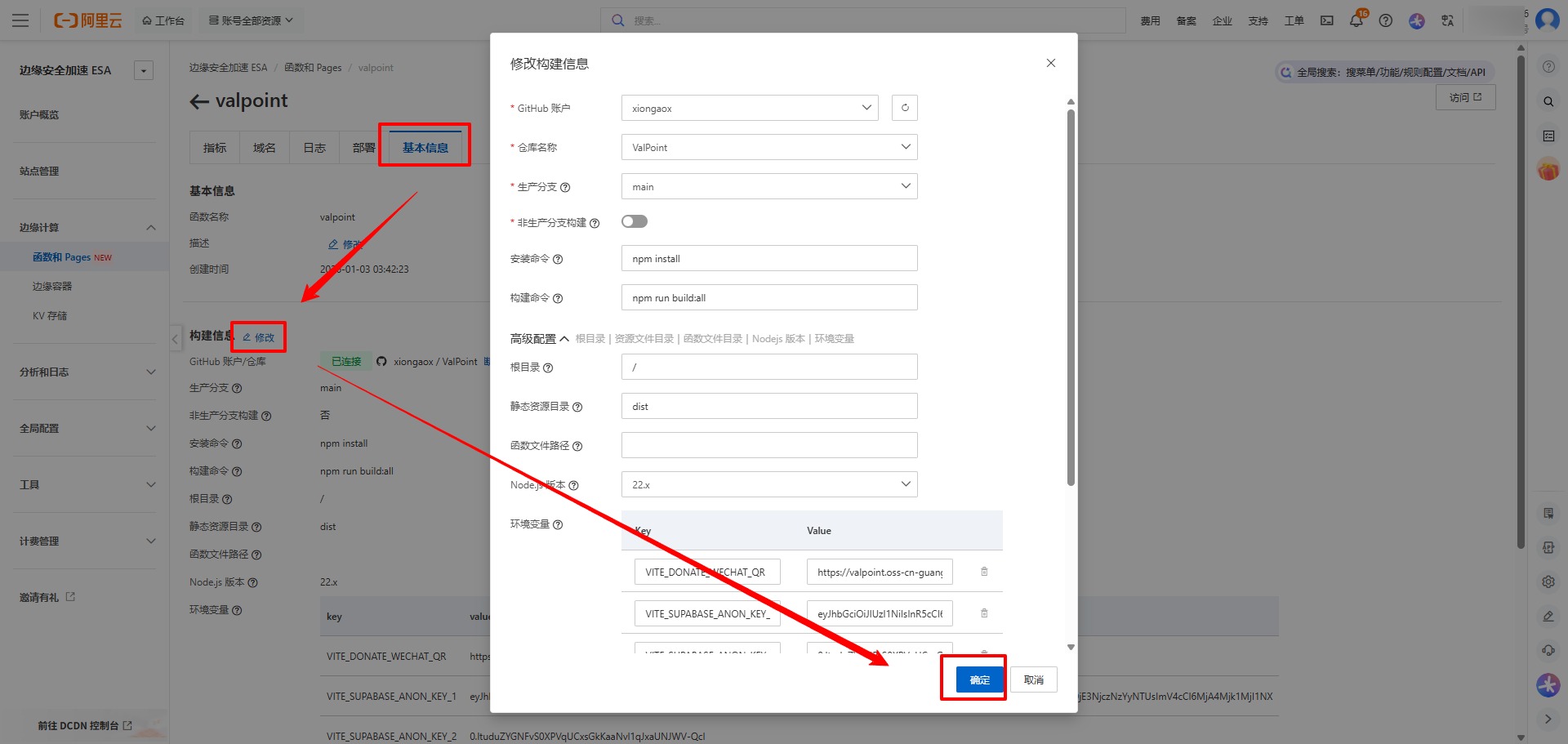
5. 配置构建命令
重要
必须将构建命令设置为 npm run build:all,否则 Wiki 文档无法正常访问。
| 配置项 | 值 |
|---|---|
| 构建命令 | npm run build:all |
| 输出目录 | dist |
6. 配置环境变量
为什么需要拆分 Key?
阿里云 ESA 的环境变量有 200 字符限制,而 Supabase 的 ANON_KEY 通常超过 270 个字符。 因此需要将 Key 拆分成两部分,代码会自动拼接。
在高级配置中添加以下环境变量:
ini
# Supabase 地址(必填)
VITE_SUPABASE_URL=https://xxxxx.supabase.co

# 方式一:如果 Key 长度小于 200 字符,直接填写
VITE_SUPABASE_ANON_KEY=你的AnonKey

# 方式二:如果 Key 超过 200 字符,需要拆分成两部分
VITE_SUPABASE_ANON_KEY_1=eyJhbGciOiJIUzI1NiIsInR5cCI6IkpXVCJ9.eyJpc3MiOiJzdXBhYmFzZSIs...(前150字符)
VITE_SUPABASE_ANON_KEY_2=InJlZiI6InV5cmx1dHJhanZ1ZXV1YWV5Yml5Ii...(剩余字符)
拆分方法:
- 找到你的
ANON_KEY(约 270+ 字符) - 在中间位置(建议在
.后)截断 - 前半部分填入
VITE_SUPABASE_ANON_KEY_1 - 后半部分填入
VITE_SUPABASE_ANON_KEY_2
代码原理
typescript
// 优先使用完整 Key,如果没有则自动拼接 KEY_1 + KEY_2
const anonKey = getEnv('VITE_SUPABASE_ANON_KEY')
  || (getEnv('VITE_SUPABASE_ANON_KEY_1') + getEnv('VITE_SUPABASE_ANON_KEY_2'));
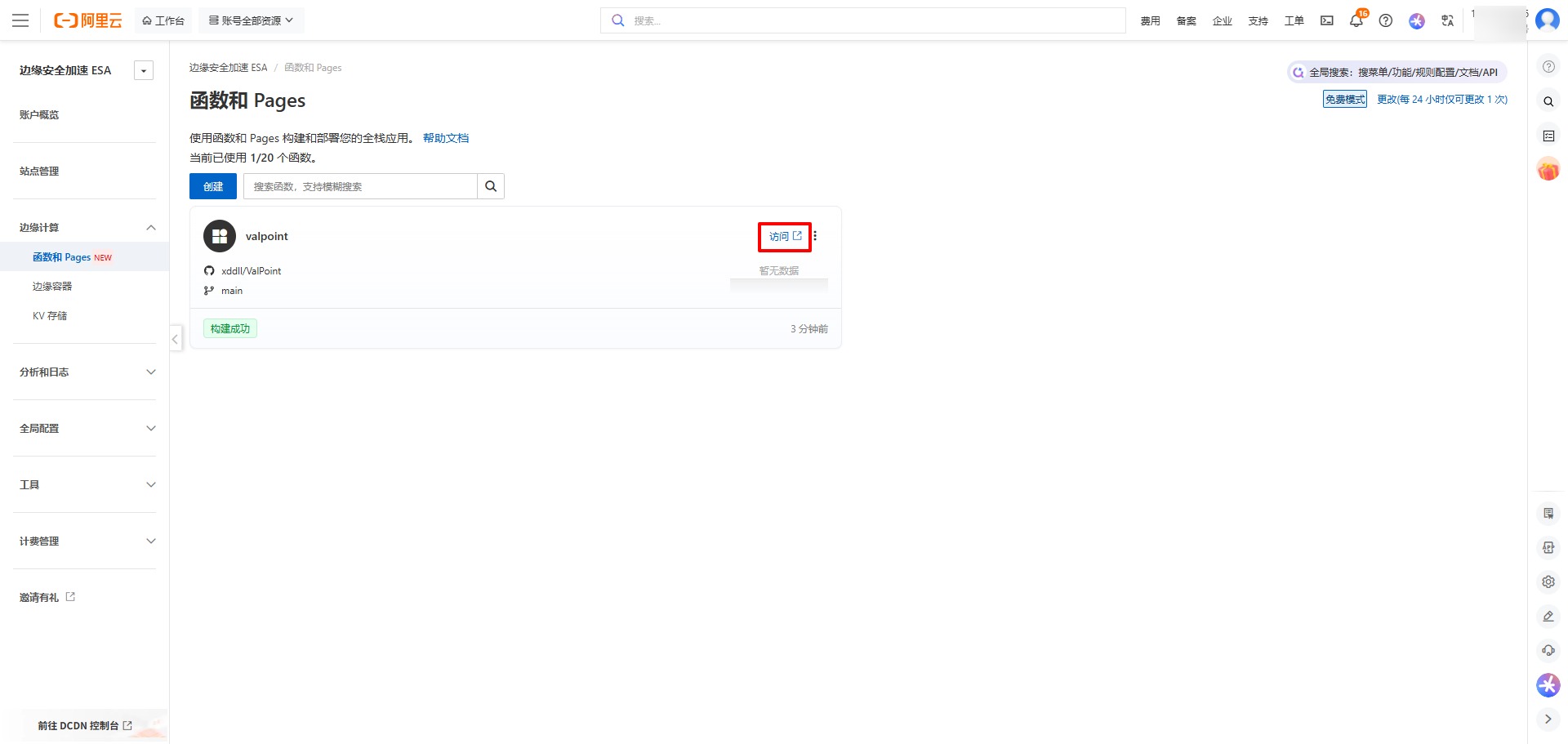
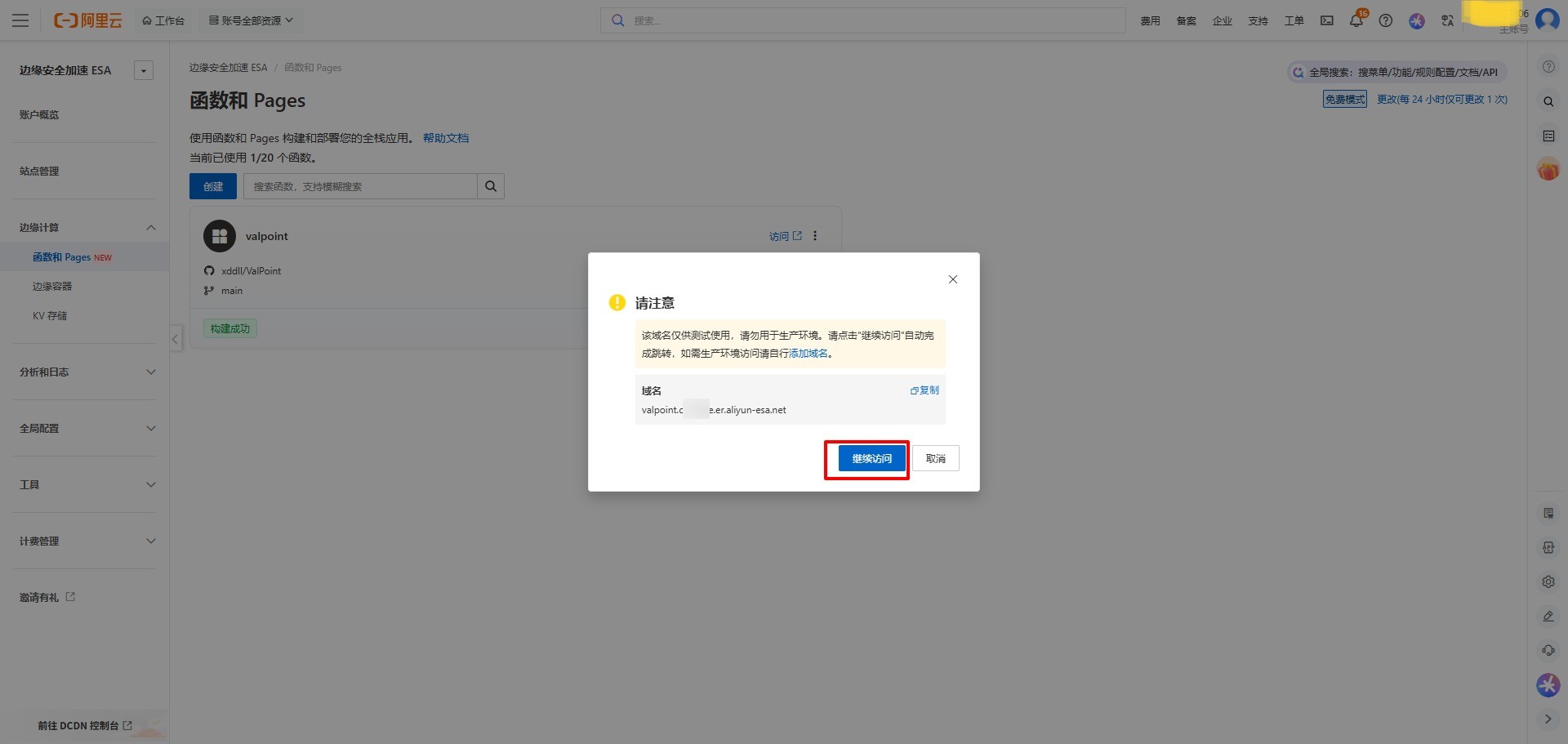
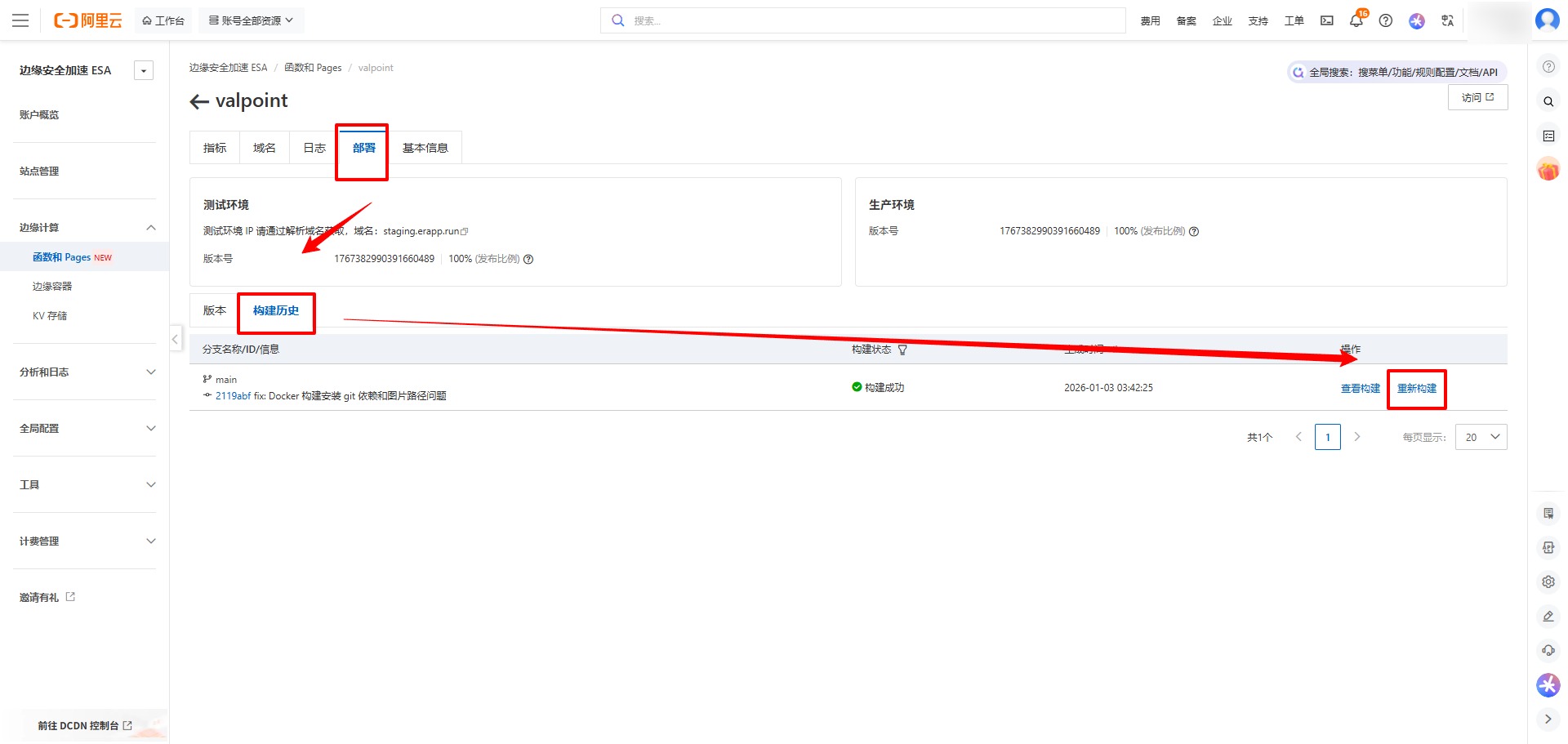
7. 部署并访问
- 点击
保存并部署 - 等待构建完成
具体步骤
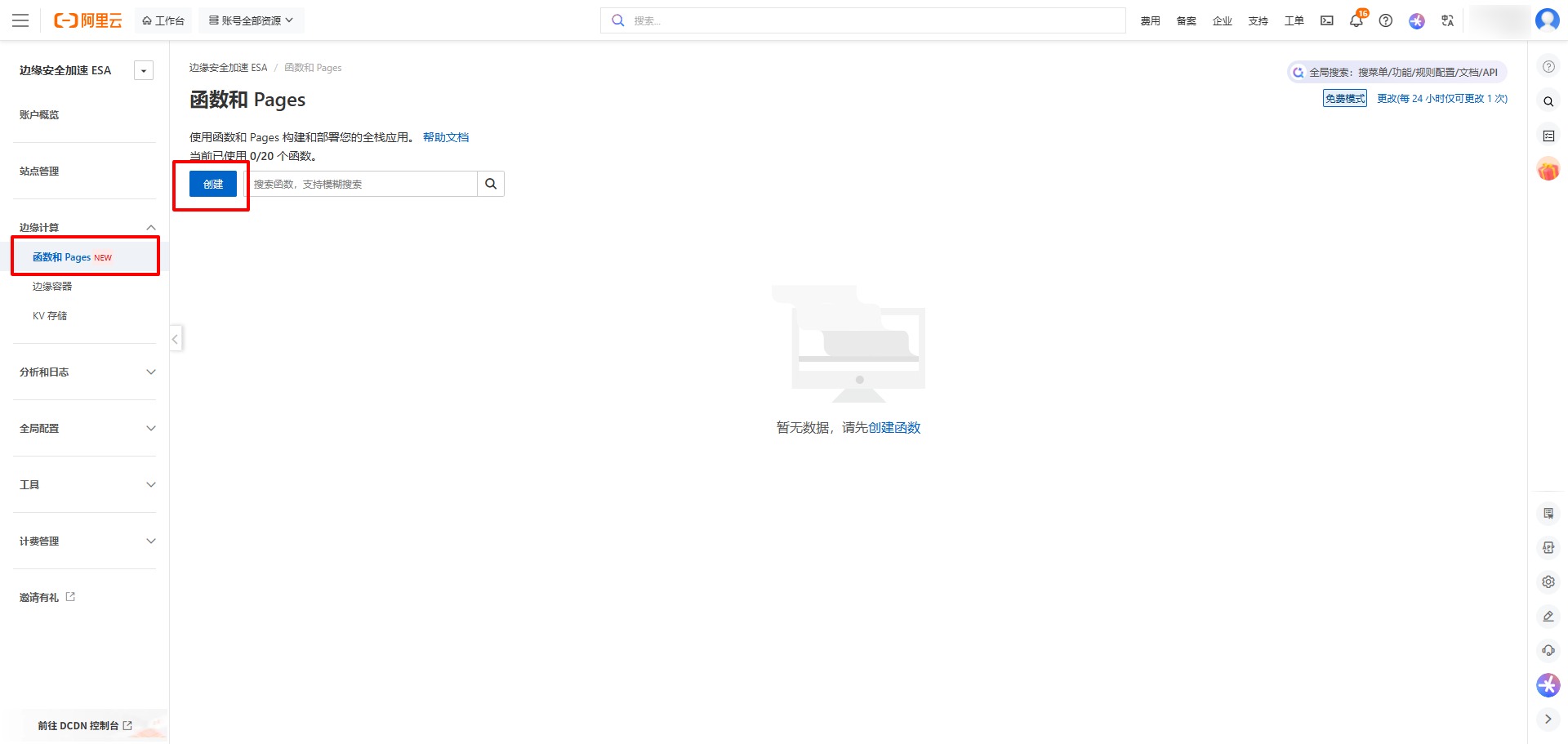
🚀 自托管部署
使用 Nginx
1. 构建项目
bash
npm run build2. 配置 Nginx
nginx
server {
    listen 80;
    server_name valpoint.example.com;

    root /var/www/valpoint/dist;
    index index.html;

    # SPA 路由支持
    location / {
        try_files $uri $uri/ /index.html;
    }

    # 静态资源缓存
    location ~* \.(js|css|png|jpg|jpeg|gif|ico|svg)$ {
        expires 1y;
        add_header Cache-Control "public, immutable";
    }

    # Gzip 压缩
    gzip on;
    gzip_types text/plain text/css application/json application/javascript text/xml application/xml application/xml+rss text/javascript;
}
3. 部署文件
bash
# 上传构建产物
scp -r dist/* user@server:/var/www/valpoint/dist/

# 重启 Nginx
ssh user@server "sudo systemctl restart nginx"
❓ 常见问题
Q: 部署后页面空白?
检查:
- 环境变量是否配置正确
- 构建是否成功
- 浏览器控制台是否有错误
Q: 路由 404 错误?
需要配置 SPA 路由重写:
- Vercel:自动配置
- Cloudflare Pages:自动配置
- Nginx:添加
try_files配置
Q: 环境变量不生效?
确保:
- 变量名以
VITE_开头 - 重新构建项目
- 清除浏览器缓存
Q: 构建失败?
检查:
Node.js版本(需要 >= 18)- 依赖是否安装完整
- 构建日志中的错误信息
Q: 如何回滚部署?
- Vercel:在
Deployments页面选择之前的部署,点击Promote to Production - Cloudflare Pages:在
Deployments页面选择之前的部署,点击Rollback - 自托管:恢复之前的构建产物