
移动端详解
ValPoint 针对移动端进行了专门的界面优化,确保在手机和平板设备上也能流畅浏览点位。
IMPORTANT
移动端目前 仅支持查看点位,如需新增、编辑、保存或下载点位,请使用桌面端。
📱 界面适配
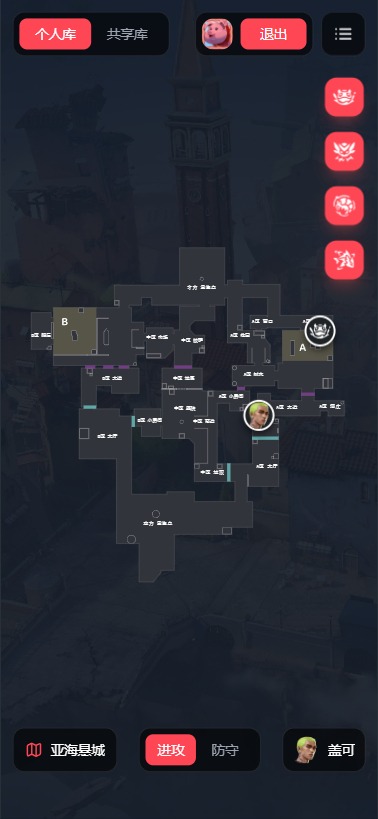
移动端界面采用单栏布局,通过底部导航在不同视图间切换。
顶部栏
顶部栏包含以下元素:
| 元素 | 位置 | 功能 |
|---|---|---|
| 地图图标 | 左上角 | 点击打开地图选择器 |
| 英雄头像 | 中间 | 当前选中的英雄 |
| 用户头像 | 右上角 | 登录/个人中心入口 |
底部导航
底部固定导航栏,提供两个主要视图切换:
- 地图视图:展示交互式地图和点位标记
- 列表视图:展示点位卡片列表
🗺️ 地图视图
地图交互
在移动端,地图支持以下手势操作:
| 手势 | 功能 |
|---|---|
| 单指拖动 | 平移地图 |
| 双指捏合 | 缩放地图 |
| 单击标记 | 打开点位详情 |
点位标记
地图上的点位标记采用更大的触控区域,方便在触屏设备上精确点击。
- 红色标记:进攻方点位
- 绿色标记:防守方点位
📝 列表视图
搜索功能
顶部搜索框支持实时搜索,输入关键词即可筛选点位。
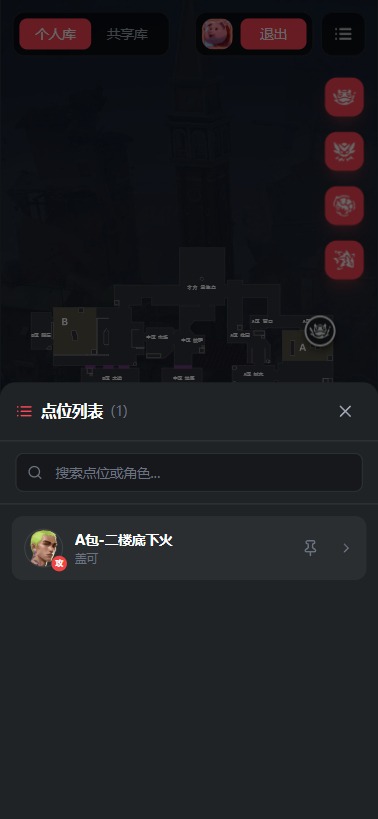
点位卡片
移动端的点位卡片采用更紧凑的布局,单列显示:
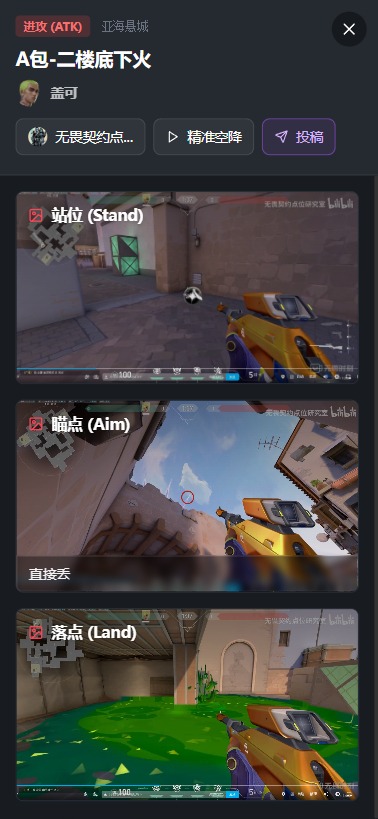
- 点位标题
- 英雄图标和名称
- 阵营标识(进攻/防守)
- 作者信息
🔍 筛选面板
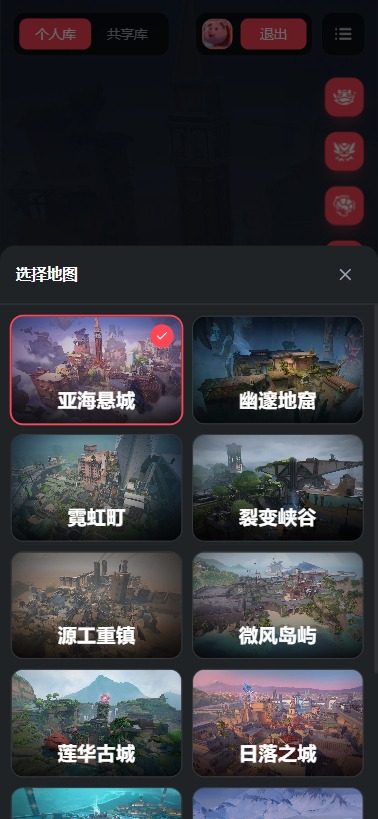
点击顶部的筛选图标,展开侧边筛选面板。
地图选择
显示所有可用地图的缩略图列表,点击选择目标地图。
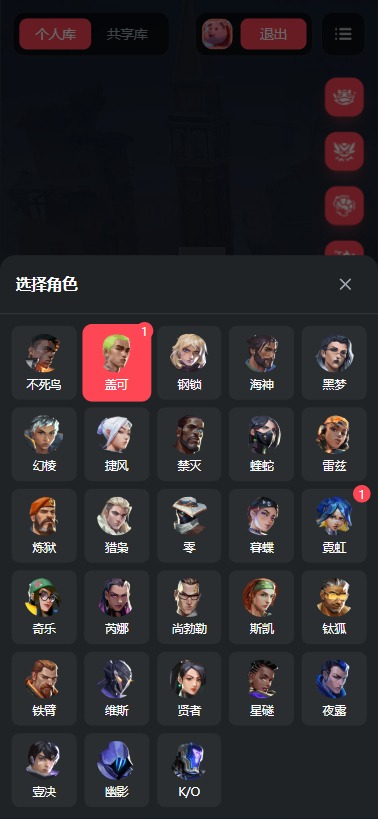
英雄选择
以网格形式展示所有英雄头像,每个头像显示该英雄的点位数量。
阵营筛选
提供三个切换按钮:
- 进攻:仅显示进攻方点位
- 防守:仅显示防守方点位
技能筛选
选中英雄后,显示该英雄的四个技能图标,点击可筛选特定技能的点位。
📌 点位详情弹窗
移动端的详情弹窗采用全屏模式,提供更好的阅读体验。
图片浏览
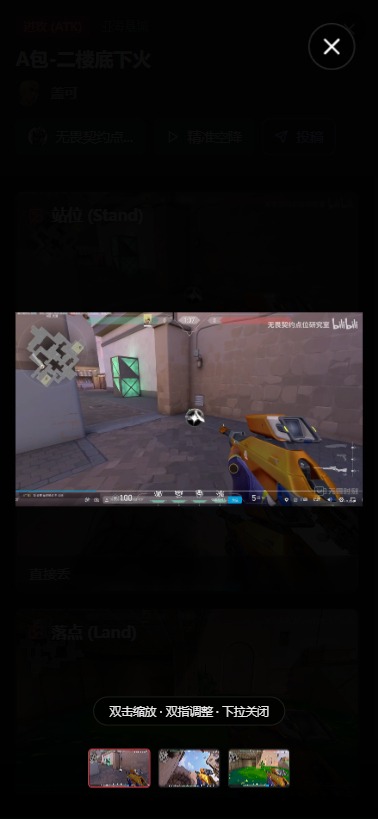
- 垂直滚动查看所有图片
- 点击图片放大全屏查看
- 左右滑动切换图片
关闭弹窗
点击右上角的关闭按钮关闭弹窗。
✅ 支持的功能
| 功能 | 共享库 | 个人库 |
|---|---|---|
| 浏览点位 | ✅ | ✅ |
| 查看详情 | ✅ | ✅ |
| 筛选点位 | ✅ | ✅ |
| 搜索点位 | ✅ | ✅ |
| 新增点位 | ❌ | ❌ |
| 编辑点位 | ❌ | ❌ |
| 删除点位 | ❌ | ❌ |
| 保存点位 | ❌ | - |
| 下载点位 | ❌ | ❌ |
TIP
如需使用完整功能,请在电脑上访问 ValPoint。
🌐 浏览器支持
目前仅在 小米浏览器 上进行过完整测试。
如果您在使用其他移动端浏览器时遇到问题,欢迎提交 Issue 反馈: