
瞄点编辑器
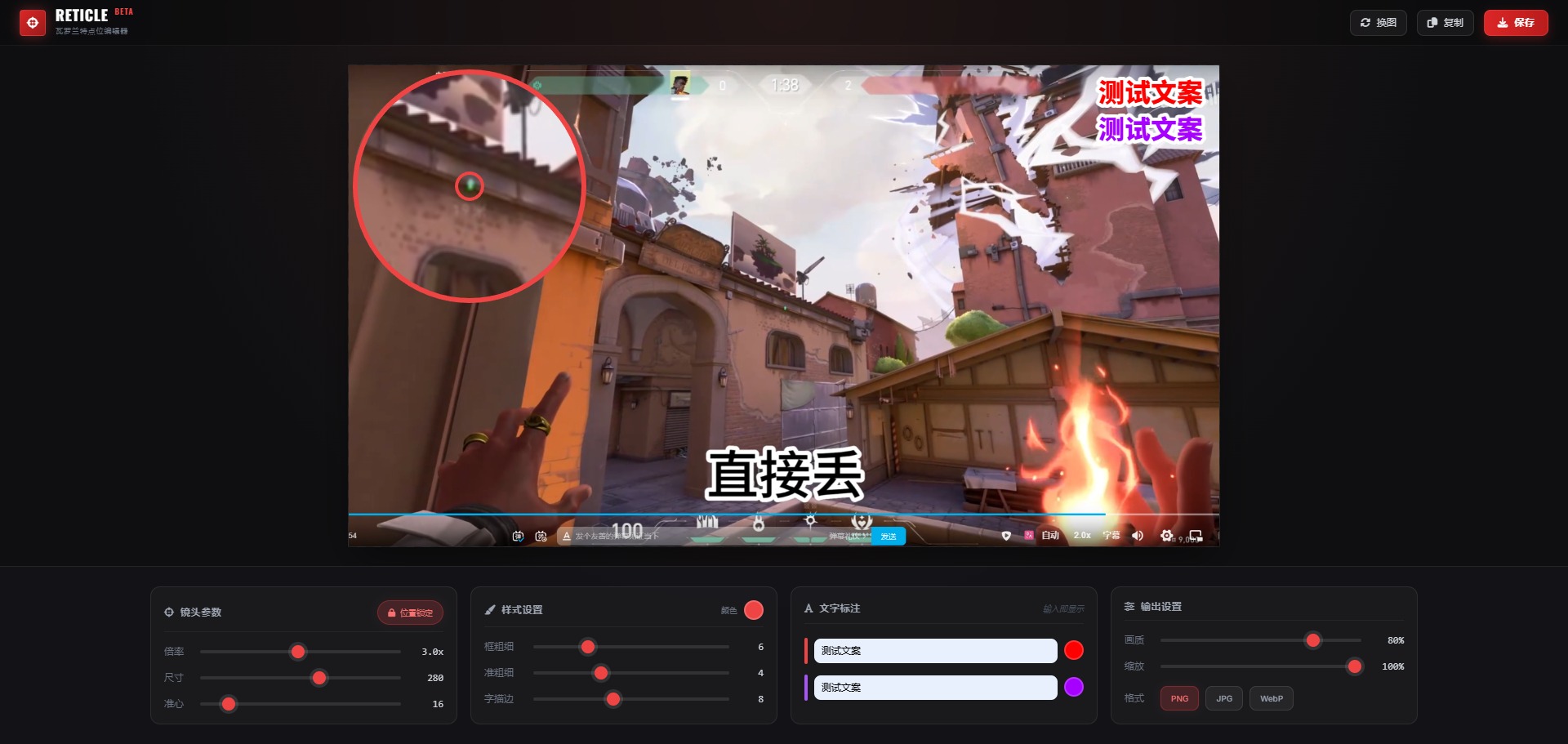
瞄点编辑器 (Reticle) 是 ValPoint 内置的图片标注工具,用于在截图上添加放大镜框、准心标记和文字注释,帮助更清晰地展示瞄点位置。
🔗 访问方式
在浏览器中访问:
/reticle.html例如:http://localhost:3208/reticle.html 或 https://valpoint.cn/reticle.html
💻 界面介绍
顶部工具栏
| 按钮 | 功能 |
|---|---|
| 换图 | 重新上传新图片 |
| 复制 | 将编辑后的图片复制到剪贴板 |
| 保存 | 下载编辑后的图片到本地 |
画布区域
- 上传图片后,图片会显示在中央画布区域
- 可拖拽镜框调整放大区域的位置
- 可拖拽镜框内容调整瞄点的实际位置
🧱 功能模块
镜头参数
| 参数 | 说明 | 范围 |
|---|---|---|
| 倍率 | 放大镜的放大倍数 | 1.1x - 5.0x |
| 尺寸 | 放大镜框的直径大小 | 100 - 400 |
| 准心 | 中心准心圆的半径 | 5 - 100 |
位置锁定
- 锁定状态:镜框位置固定,拖拽画布调整瞄点位置
- 解锁状态:可自由拖拽镜框到任意位置
样式设置
| 参数 | 说明 | 范围 |
|---|---|---|
| 颜色 | 镜框和准心的颜色 | 颜色选择器 |
| 框粗细 | 镜框边框的粗细 | 1 - 20 |
| 准粗细 | 准心圆的线条粗细 | 1 - 10 |
| 字描边 | 文字标注的描边粗细 | 0 - 20 |
文字标注
支持添加两行文字标注,显示在图片右上角:
- 第一行:默认红色,可自定义颜色
- 第二行:默认紫色,可自定义颜色
TIP
输入文字后自动显示,无需手动开启。
输出设置
| 参数 | 说明 |
|---|---|
| 画质 | 输出图片的压缩质量 (10% - 100%) |
| 缩放 | 输出图片的尺寸缩放比例 (10% - 100%) |
| 格式 | 输出格式:PNG / JPG / WebP |
📖 使用流程
1. 上传图片
点击画布区域或顶部"换图"按钮,选择本地截图文件。
支持格式:JPG、PNG、WebP(最大 20MB)
2. 调整镜框位置
- 点击"位置锁定"按钮解锁
- 拖拽镜框移动到目标区域
- 完成后再次点击锁定
3. 调整瞄点位置
在锁定状态下,直接拖拽镜框内的画面,调整放大区域对准瞄点。
4. 设置样式
- 调整放大倍率和尺寸
- 选择合适的颜色
- 添加文字说明(可选)
5. 保存导出
- 点击 复制:直接复制到剪贴板,可粘贴到编辑器
- 点击 保存:下载到本地
⚡ 快捷操作
| 操作 | 说明 |
|---|---|
| 拖拽镜框 | 解锁后移动镜框位置 |
| 拖拽画面 | 锁定时调整瞄点位置 |
| 滚轮缩放 | 调整放大倍率(待实现) |
🎮 应用场景
制作点位教程
- 在游戏中截取瞄点位置的截图
- 使用瞄点编辑器添加放大镜和标注
- 保存后上传到 ValPoint 作为瞄点图
分享视频封面
- 截取关键帧画面
- 添加镜框突出重点
- 添加文字说明
- 导出用于视频封面或分享
❓ 常见问题
Q: 图片上传失败?
检查以下几点:
- 文件格式是否为 JPG/PNG/WebP
- 文件大小是否超过 20MB
- 尝试刷新页面重新上传
Q: 复制到剪贴板失败?
部分浏览器可能不支持剪贴板 API,建议:
- 使用 Chrome 或 Edge 浏览器
- 确保页面有剪贴板访问权限
- 使用"保存"功能下载到本地
Q: 导出的图片质量差?
调整"输出设置":
- 将画质调高(建议 80% 以上)
- 将缩放调为 100%
- 选择 PNG 格式获得最佳质量