
共享库功能详解
共享库是 ValPoint 的公共点位展示区,汇集了所有用户投稿的优质点位。本页将详细介绍共享库的各项功能。
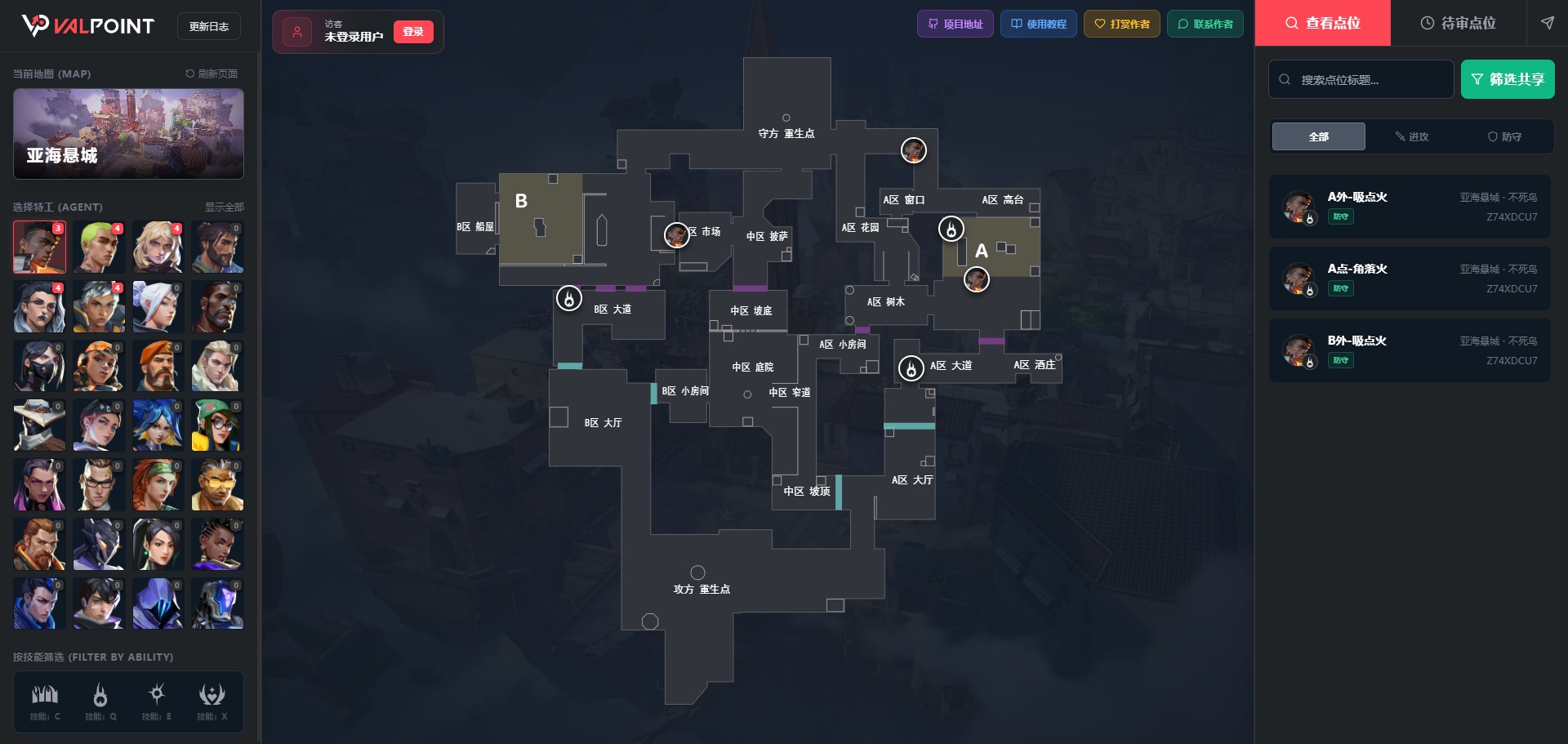
📊 界面概览
共享库界面与个人库类似,分为三个主要区域:
| 区域 | 位置 | 功能 |
|---|---|---|
| 左侧栏 | 屏幕左侧 | 地图、英雄、技能筛选 |
| 中间区 | 屏幕中央 | 交互式地图,展示点位标记 |
| 右侧栏 | 屏幕右侧 | 点位列表、搜索 |
⬅️ 左侧栏功能
地图选择
点击地图缩略图可切换当前查看的地图。共享库会展示该地图下所有已通过审核的公共点位。
英雄选择
展示所有 Valorant 英雄的头像列表。每个头像右下角会显示该英雄在当前地图下的公共点位数量。
- 点击头像选中英雄
- 再次点击已选中的英雄可取消选择
技能筛选
选中英雄后,会显示该英雄的技能图标。点击技能图标可进一步筛选特定技能的点位。
刷新页面
点击"当前地图"标签旁的刷新按钮,可一键重置所有筛选条件到初始状态。
🗺️ 中间区功能
交互式地图
中间区展示当前选中地图的俯视图,点位以不同颜色标记:
- 红色标记:进攻方点位
- 绿色标记:防守方点位
点击标记可打开点位详情弹窗。
➡️ 右侧栏功能
搜索功能
在搜索框中输入关键词,可快速筛选点位标题。
阵营筛选
提供三个筛选按钮:
- 全部:显示攻防双方的所有点位
- 进攻:仅显示进攻方点位
- 防守:仅显示防守方点位
点位列表
展示符合当前筛选条件的所有公共点位卡片。每张卡片显示:
- 点位标题
- 英雄图标
- 阵营标识
- 投稿作者信息
点击卡片可打开点位详情。
📌 点位详情弹窗
点击点位卡片或地图标记,打开点位详情弹窗。
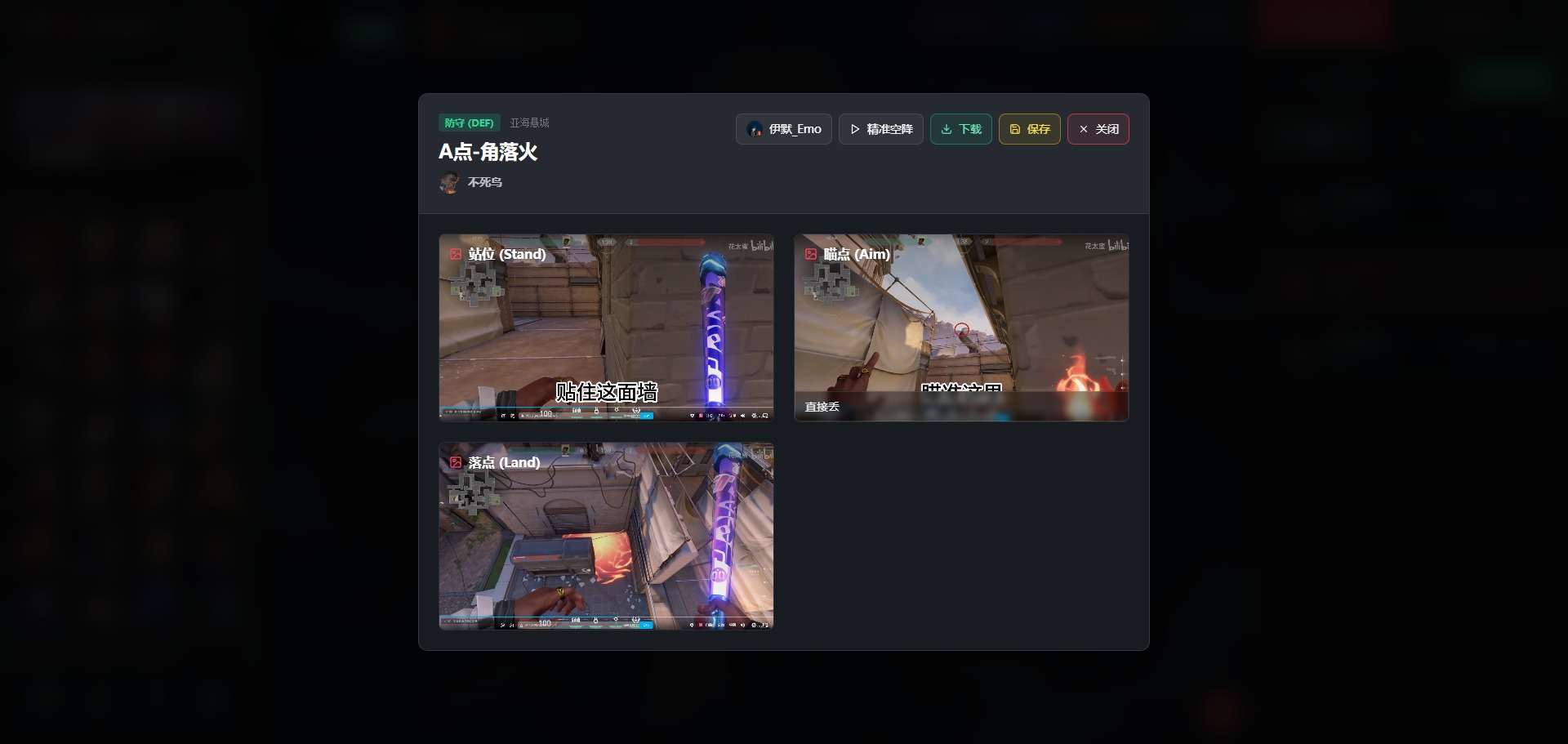
基本信息
弹窗顶部显示点位的基本信息:
- 阵营标签:进攻 (ATK) 或 防守 (DEF)
- 地图名称:当前点位所属地图
- 点位标题:点位的名称
- 英雄信息:使用的英雄图标和名称
作者信息
如果点位包含来源链接,会自动解析并显示原作者的头像和昵称。点击可跳转至作者的 Bilibili/抖音 主页。
精准空降
点击"精准空降"按钮,可直接跳转至原视频的具体时间点,方便快速学习点位操作。
操作按钮
弹窗右上角提供以下操作按钮:
| 按钮 | 颜色 | 功能 |
|---|---|---|
| 下载 | 绿色 | 将点位图片打包下载至本地 |
| 保存 | 黄色 | 保存点位到个人库 |
| 关闭 | 红色 | 关闭详情弹窗 |
图片预览
弹窗下方展示点位的所有截图:
- 站位 (Stand):英雄站立位置截图
- 站位 2 (Stand):第二张站位截图(如有)
- 瞄点 (Aim):瞄准位置截图
- 瞄点 2 (Aim):第二张瞄准截图(如有)
- 落点 (Land):技能最终落点截图
点击任意图片可放大查看,支持左右切换浏览。
TIP
放大查看时,可使用键盘快捷键:
←/→或A/D:切换上一张/下一张图片Esc:关闭放大视图
保存到个人库
前置条件
保存点位前需要满足以下条件:
- 登录账号:必须使用邮箱登录
- 配置图床:必须完成个人图床配置
保存流程
- 在点位详情弹窗中点击 保存(黄色按钮)
- 如未配置图床,系统会提示先完成配置
- 系统自动将原作者的图片迁移到您的个人图床
- 迁移完成后,点位保存到您的个人库
- 弹窗自动关闭,可前往个人库查看
IMPORTANT
为确保数据长期可用,系统不再支持直接引用原作者的图片链接。保存时会强制进行图片迁移。
迁移进度
保存过程中,右下角会显示迁移进度条,包括:
- 当前正在迁移的图片索引
- 总图片数量
- 预估剩余时间
⬇️ 下载点位
点击 下载(绿色按钮)可将点位的所有图片打包下载到本地。
下载的 ZIP 包结构:
点位标题.zip
├── metadata.json    # 点位元数据
├── stand.png        # 站位截图
├── aim.png          # 瞄点截图
└── land.png         # 落点截图(如有)
TIP
下载的 ZIP 包可以导入到其他 ValPoint 实例的个人库中。
👤 用户中心
已登录用户
点击右上角的用户头像,可以:
- 查看/修改个人信息(头像、昵称)
- 退出登录
未登录用户
点击右上角的"登录"按钮,可以:
- 使用邮箱注册新账号
- 登录已有账号