
使用流程
🔗 访问应用
ValPoint 包含三个独立入口:
| 入口 | 地址 | 说明 |
|---|---|---|
| 共享库 | / 或 /index.html | 首页,浏览公共点位 |
| 个人库 | /user.html | 登录后管理个人点位 |
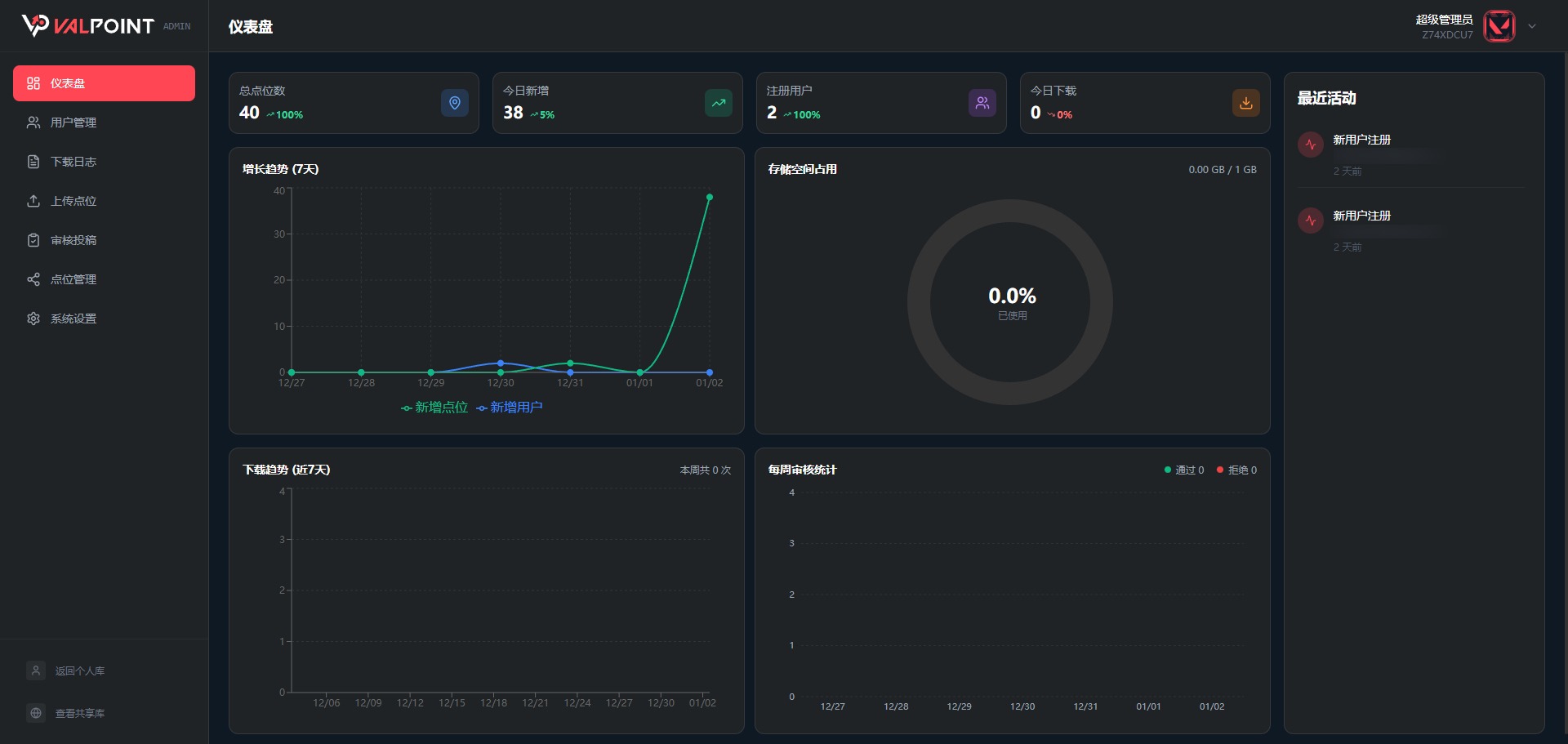
| 管理后台 | /admin.html | 管理员专用 |
🔐 登录方式
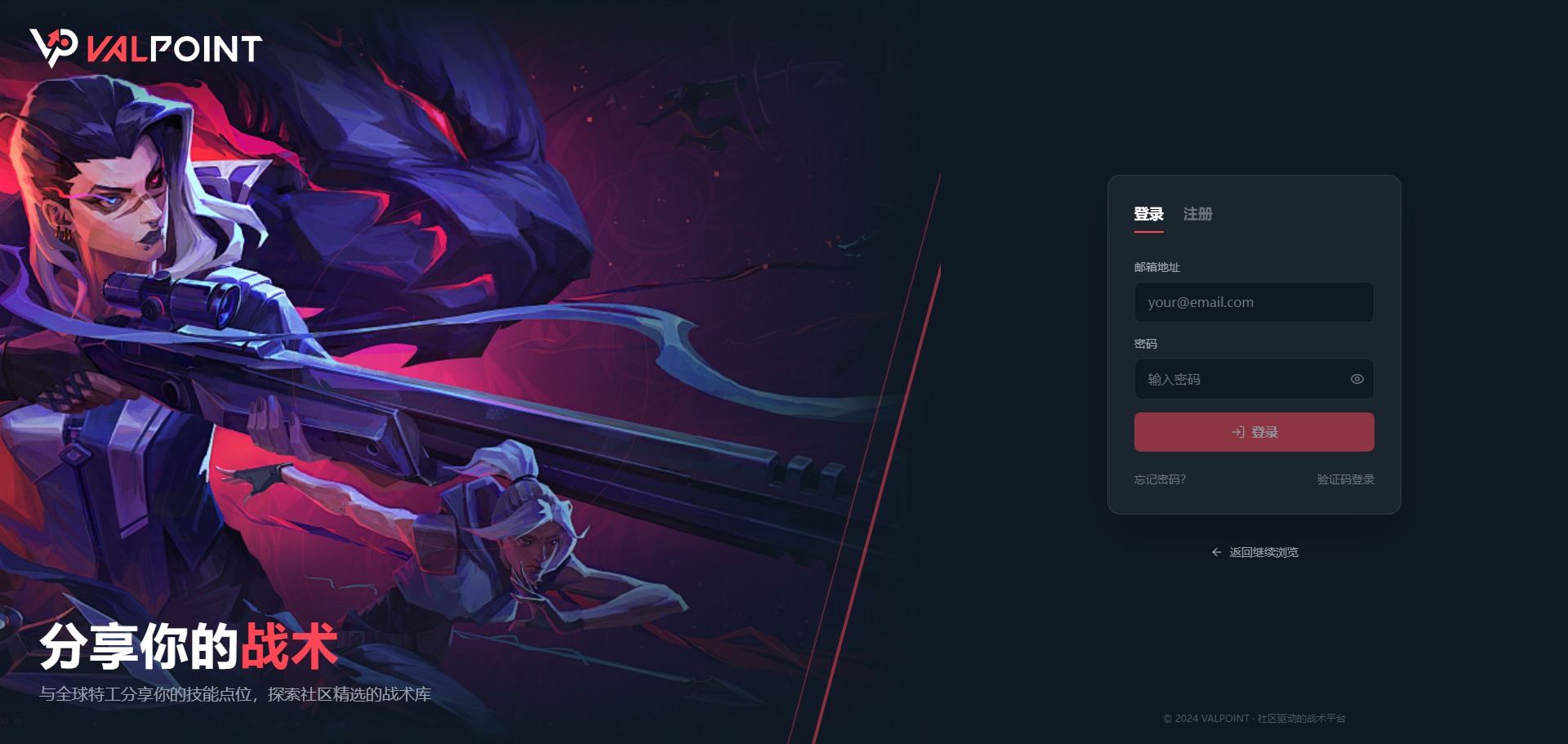
使用邮箱注册/登录,支持以下功能:
游客模式(无需登录)
- ✅ 浏览共享库中的所有点位
- ✅ 查看点位详情和图片
- ❌ 无法保存点位到个人库
登录用户
- ✅ 新增、编辑、删除个人点位
- ✅ 从共享库下载点位到个人库
- ✅ 配置个人图床上传图片
- ✅ 向共享库投稿点位
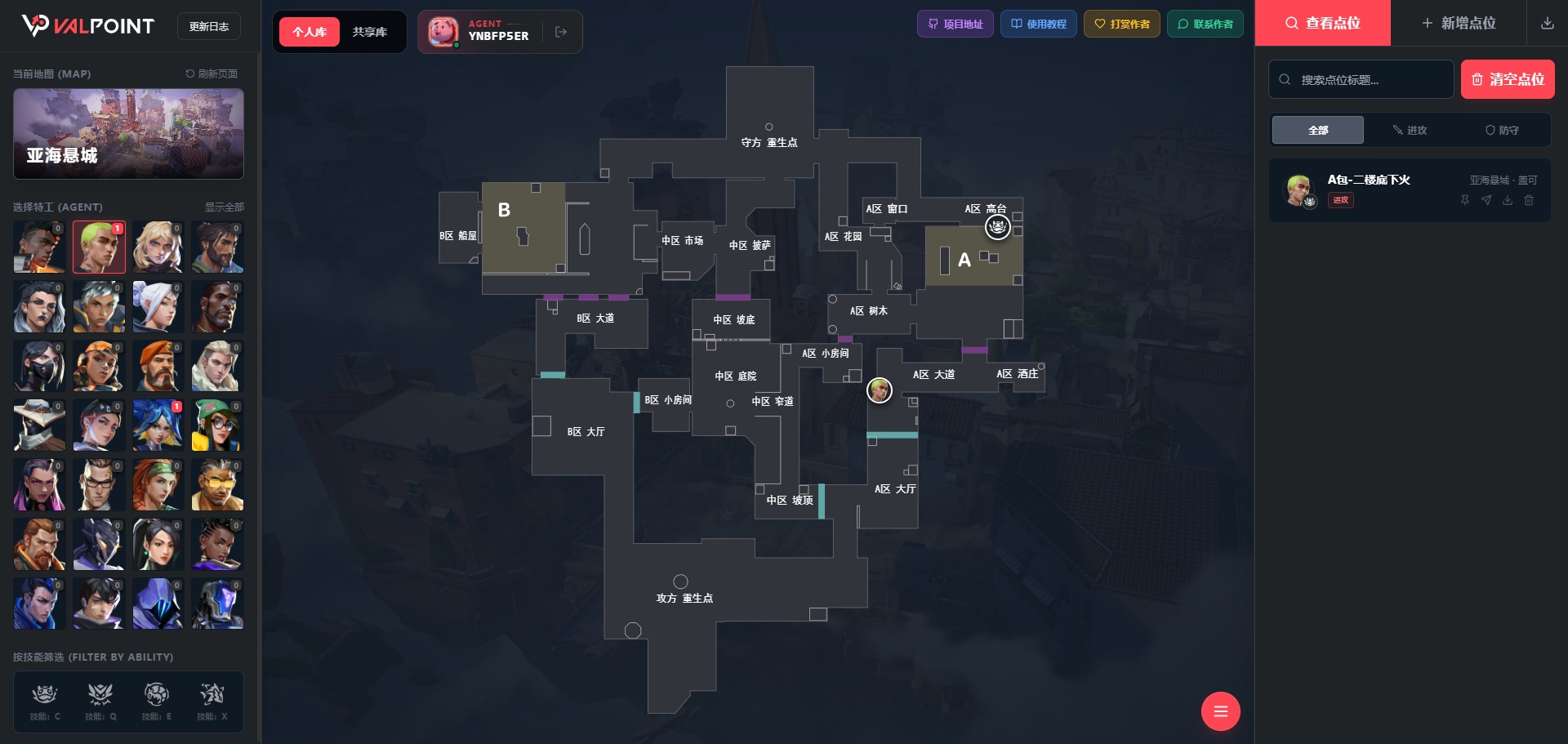
📁 个人库
个人库展示当前登录用户保存的点位。
查看点位
- 选择地图 → 英雄 → 技能 → 阵营(攻/防)
- 点击地图上的标记或右侧点位卡片
- 查看点位详情和图文攻略
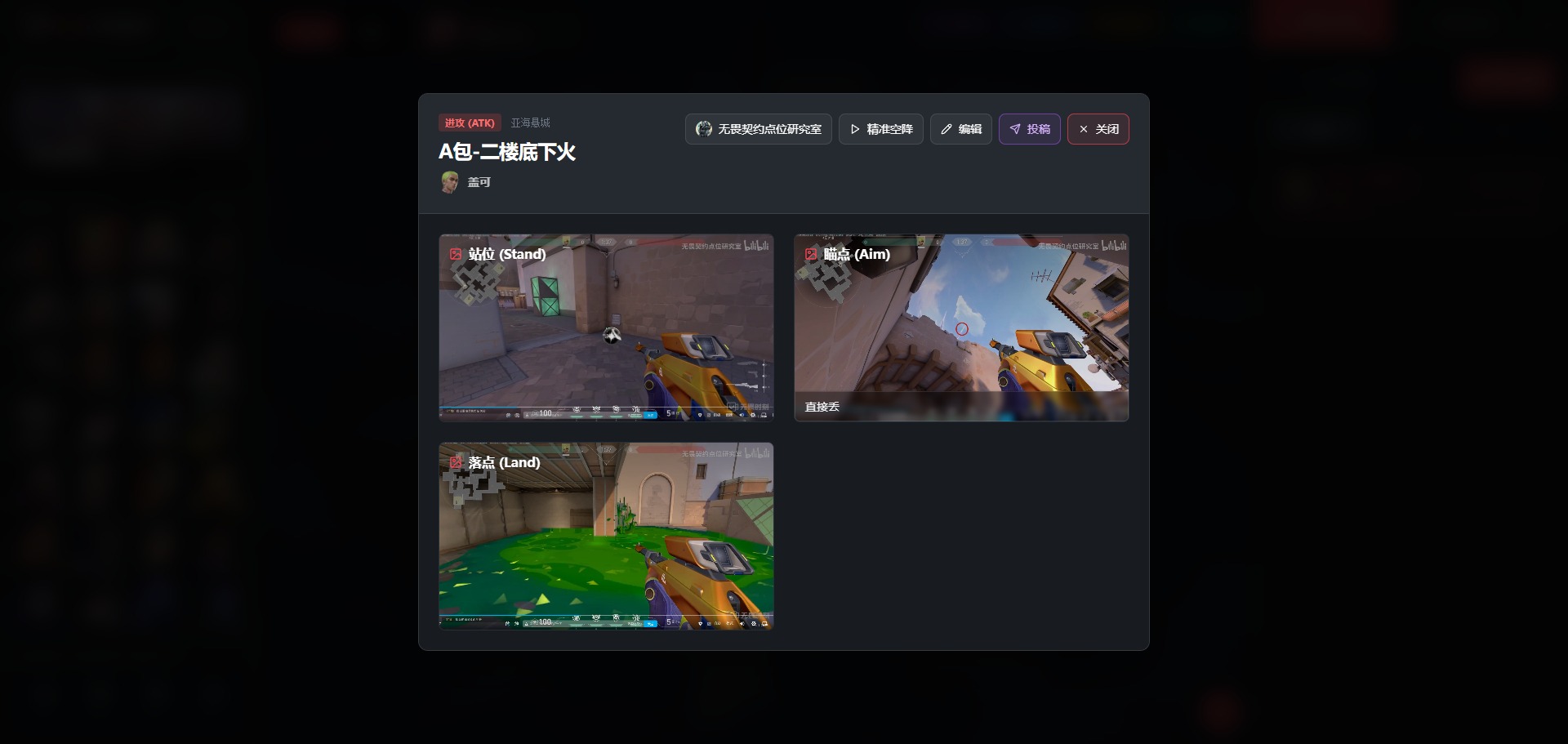
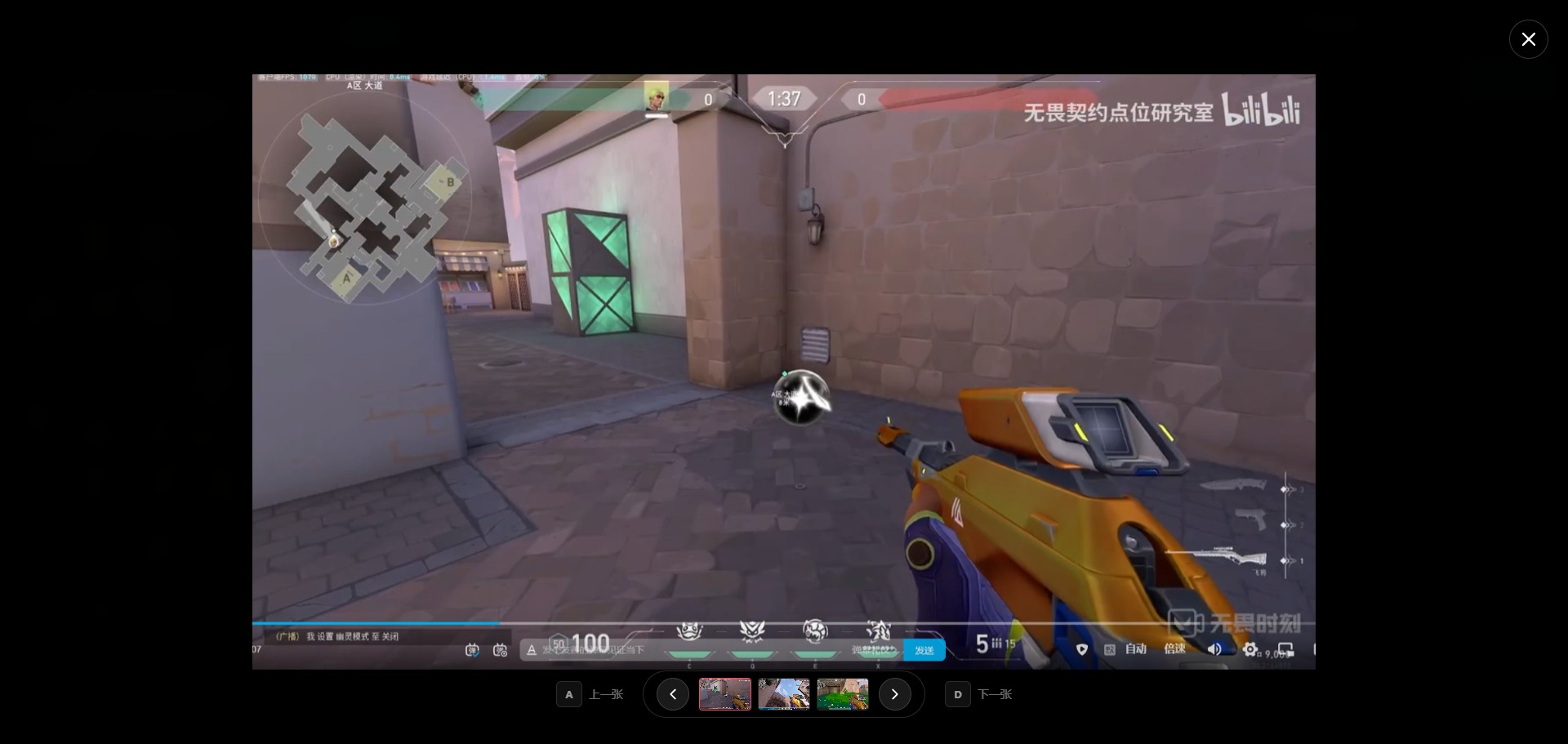
新增点位
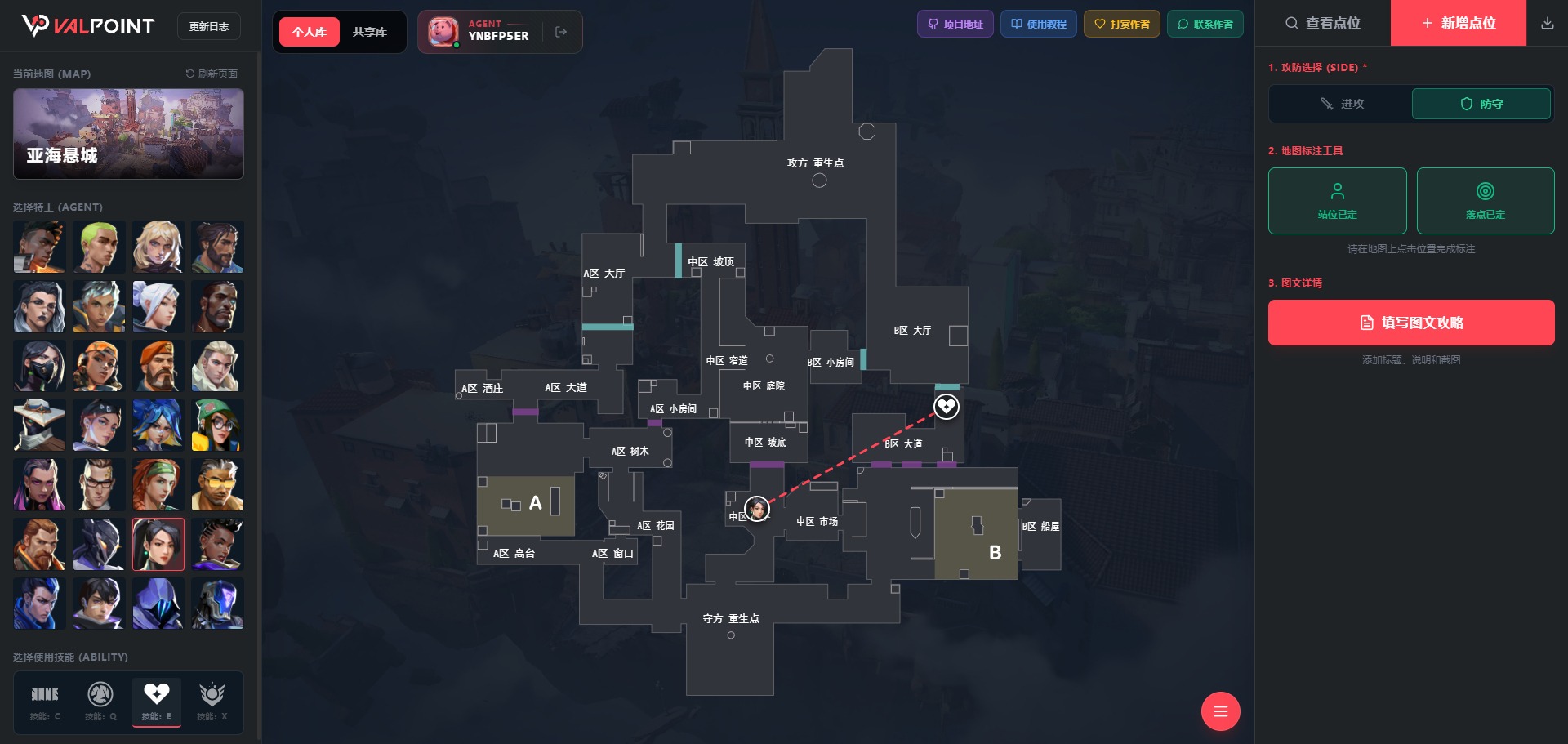
- 点击右上角
新增点位 - 选择地图、英雄、技能、阵营
- 点击
设置站位在地图中标记英雄位置 - 点击
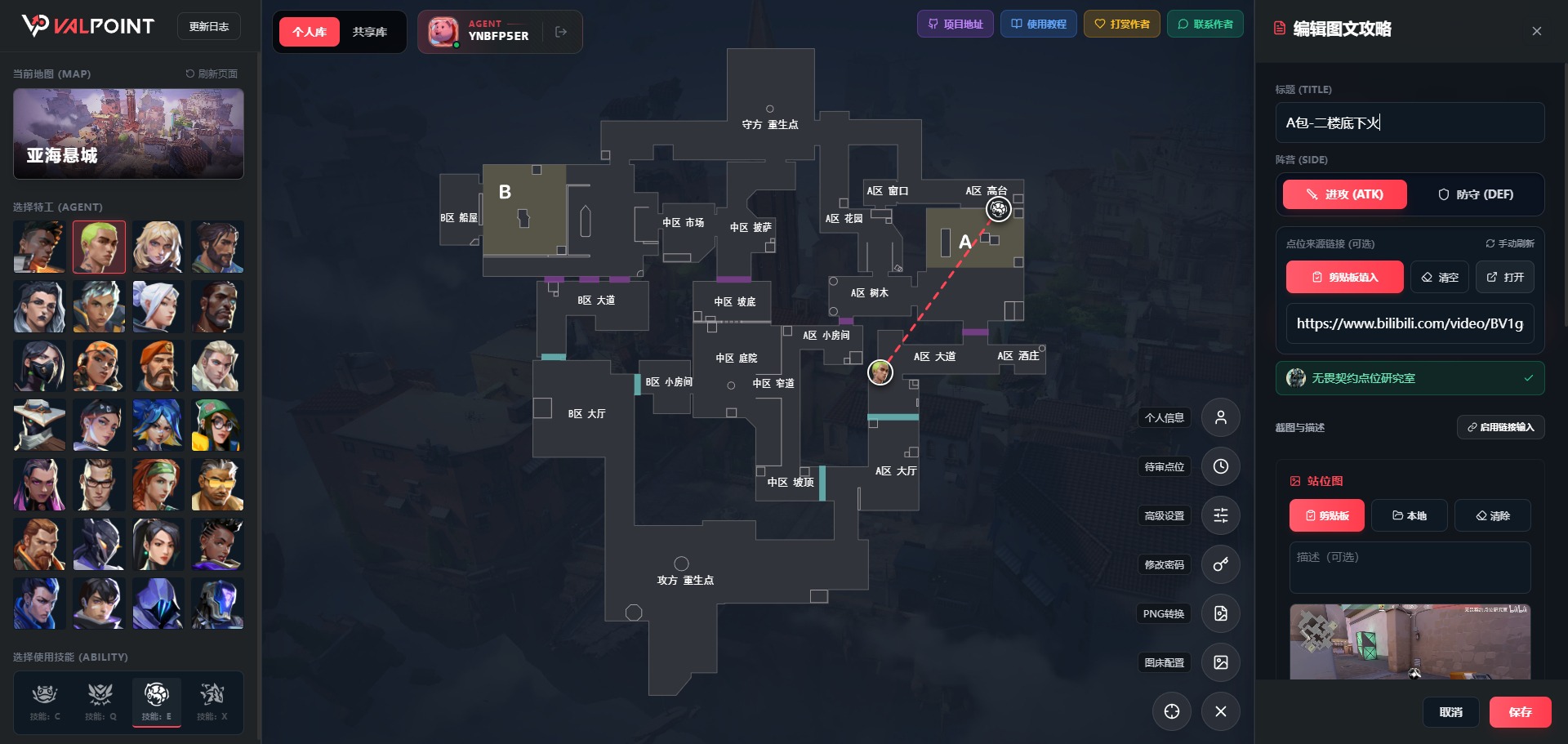
设置落点在地图中标记技能落点 - 填写图文攻略(标题必填)
- 可选填写来源链接(自动获取作者信息)
- 上传图片(支持剪贴板粘贴或链接输入)
- 点击
保存
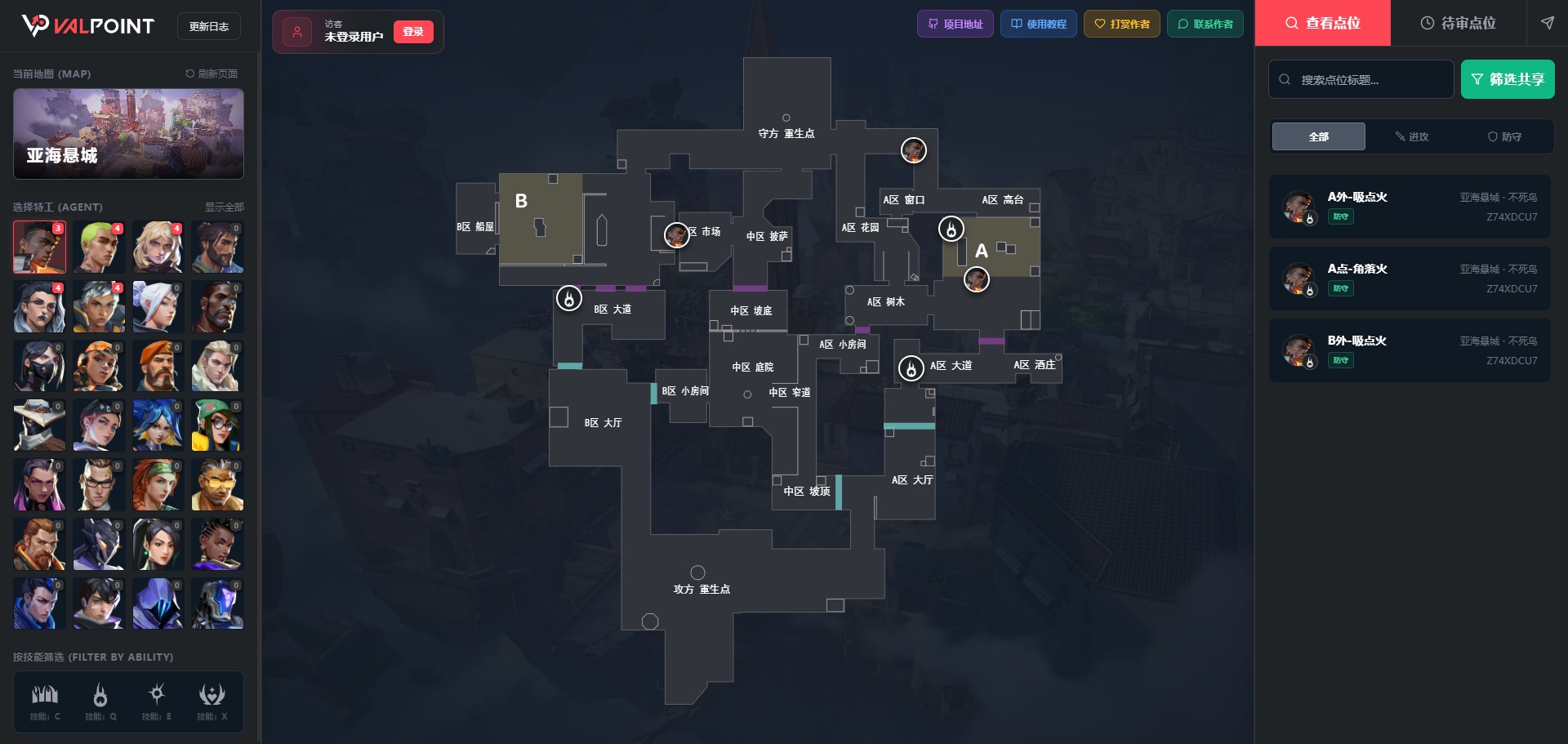
🌐 共享库
共享库展示所有用户分享的点位。
浏览点位
无需登录即可浏览所有公开点位。点击地图标记或右侧列表中的点位卡片,查看详情弹窗。
保存到个人库
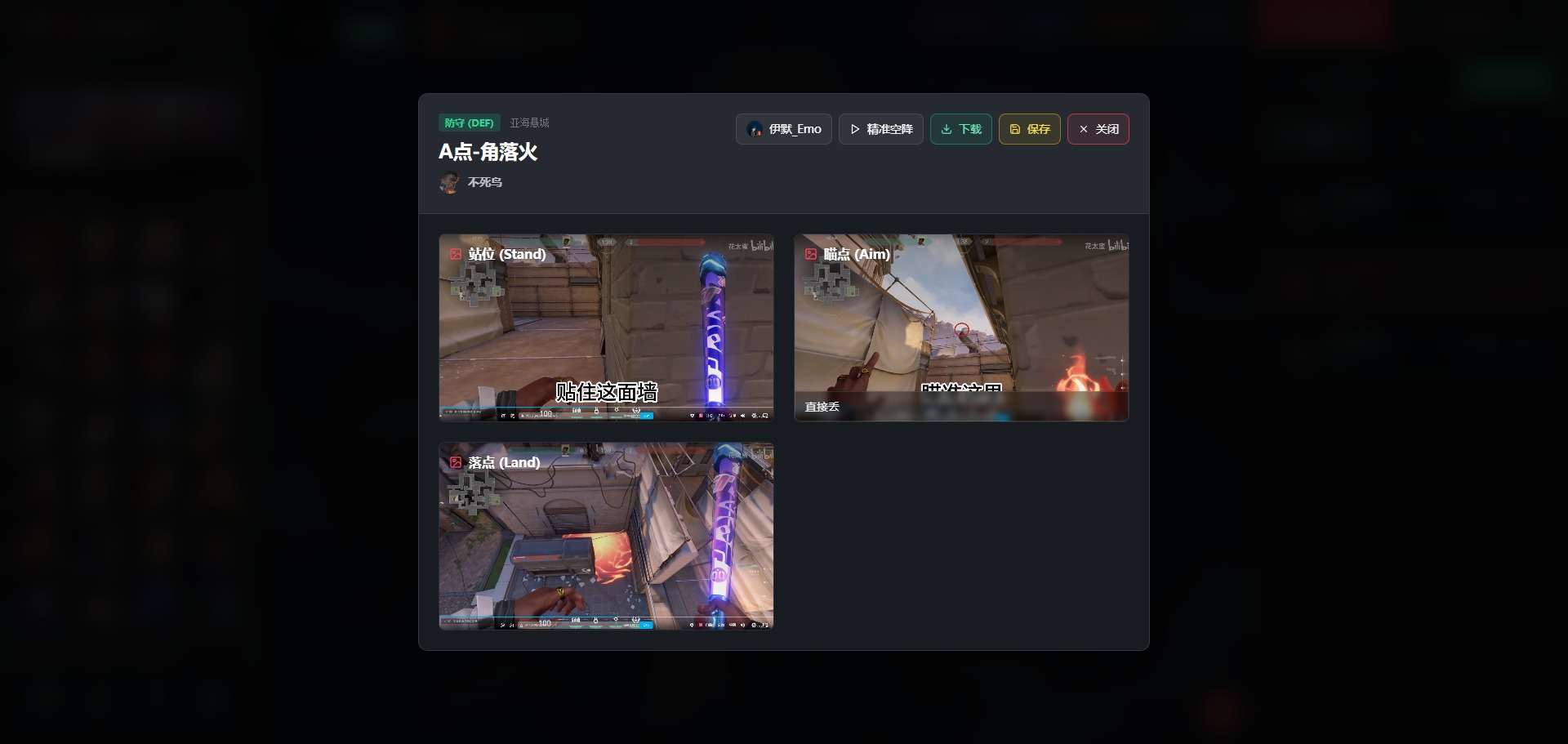
- 登录后,在点位详情弹窗右上角可看到操作按钮
- 点击 下载(绿色按钮)可下载点位图像包到本地
- 点击 保存(黄色按钮)可将点位保存到个人库
IMPORTANT
首次保存点位前,必须先配置个人图床。系统会自动将原作者的图片迁移到您的图床,确保数据长期可用。